Menggambar Denah Rumah dengan CorelDRAW

Menggambar rumah, atau lebih tepatnya mendesain Gambar kerja (maksudnya gambar denah, gambar tapak depan, gambar potongan, gambar atap dsb) sampeyan bisa menggunakan aplikasi CorelDRAW, karena gambar kerja merupakan tampilan gambar 2D, akan terasa mudah sampeyan menggunakan CorelDRAW apabila sampeyan kurang begitu menguasai AutoCAD. Dengan mengaktifkan Snap To Object, Dynamic Guides, Guide Lines yang letaknya pada Menu Bar sub menu View, sampeyan sudah bisa mendesain arsitektur seperti layaknya sampeyan menggambar pada AutoCAD 2D;

Seperti contoh Gambar kerja yang dibuat dengan aplikasi CorelDRAW;


Dan untuk membuat ukuran sampeyan bisa menggunakan Dimension tool yang ada pada Toolbox, dengan syarat sampeyan menggambar dengan Skala 1 : 1 untuk menampilkan ukuran yang sebenarnya, eksekusi sampeyan harus aktifkan Snap to Objects atau cara cepat tekan tombol Alt+Z.

Contoh; misalnya sampeyan akan membuat kotak ukuran 100 cm x 100 cm, maka sampeyan buat kotak dengan ukuran sesungguhnya dan pilih Dinension tool > pilih yang Horizontal or vertical, selanjutnya arahkan mouse pada pojok-pojok yang akan diberi ukuran;


Hasilnya akan seperti gambar dibawah;


Untuk mencetak, tidak mungkin kita mencetak dengan ukuran sebenarnya, maka atur skala pada Scale Factor pada saat akan mencetak, misalnya kita perkecil 10 kali, ubah nilai 100% menjadi 10% pada Scale Factor, berarti Skalanya adalah 1 : 10


Gambar bergerak cara menggunakan Dimension tool;


Selamat mencoba..


Membuat Embos Pada Objek Garis di CorelDRAW

Untuk membuat embos pada object garis di CorelDRAW sampai saat ini belum ada fitur yang pas dan sempurna, sebenarnya ada sih yang otomatis dengan menggunakan fasilitas Lens, tapi hasilnya kurang maksimal dan tidak sesuai dengan yang kita harapkan, untuk menghasilkan efek embos yang maksimal pada object garis kita harus melakukan dengan manual, adapun trik yang mudah (menurut aku sih) membuatnya ikuti langkah seperti dibawah ini;

1. Buat garis kemudian copy paste geser kebawah salah satu garis, selanjutnya dengan Blend tool arahkan pointer pada salah satu garis dan geser ke garis yang satunya, maka tercipta duplikasi garis;


2. Object masih terseleksi tekan Ctrl+K di keyboard, kemudian tekan Ctrl+U dan yang terakhir tekan Ctrl+L atau pada Property Bar tekan icon Combine, maka beberapa object garis akan menjadi satu object.


3. Ketik huruf apa saja, misal disini kita ketik huruf N;


4. Select object huruf N dan tekan Ctrl+Q di Keyboard hilangkan warna fill dan beri warna merah pada outline sekedar untuk membedakan dengan object garis;


5. Gandakan object garis dengan tekan Ctrl+D atau tekan + pada Numpad untuk menggandakan dan geser keatas sedikit dan beri warna biru untuk membedakan dengan object garis yang satunya;


6. selanjutnya select dengan Klik object Huruf N dan Shift+Klik pada object garis yang warna hitam dan tekan icon Trim pada Property Bar;


Maka hasilnya akan seperti gambar dibawah ini;


6. Selanjutnya Select object Huruf N dan garis yang warna biru dan tekan Intersect pada Property Bar;


Buang object garis yang warna biru, yang tertinggal hanya object garis hasil Intersect dan hasilnya akan seperti gambar dibawah ini;


7. Buang object huruf N karena sudah tidak diperlukan lagi, kemudian select kedua objek garis yang ada dan tekan Ctrl+L di Keyboard atau tekan icon Combine pada Property Bar;

Hasilnya kedua object akan menyatu, seperti gambar dibawah ini;


8. Object masih dalam keadaan terseleksi klik pada Shape tool di Toolbox;


Seleksi satu persatu node yang ada dengan cara draging;


Dan klik Extend curve to close untuk menyambungkan kedua Node;


Hasilnya seperti gambar yang dilingkari merah dibawah ini dan lakukan pada node-node yang lain;

9. Setelah semua Node yang kita inginkan tersambung, aktifkan menu Docker Fillet/Scallop/Chamfer, yang letaknya pada Menu Bar > Window > Docker > Fillet/Scallop/Chamfer dan pilih Fillet, select semua Node dengan Shape tool di Toolbox atur radius sesuaikan dengan besarnya object, kira-kira seperti ini;


10. Selesai, hasil akhir seperti gambar dibawah ini;


11. Memang memakan waktu agak lama tapi hasilnya akan maksimal. Selamat mencoba;

Catatan Penting:
Gambar seperti diatas biasa dipakai pada background dokomen-dokumen penting, seperti ijazah, BPKB, KTP dsb. jadi mohon jangan sampeyan salah gunakan untuk memalsu dokumen-dokumen tersebut kalau sampeyan tidak ingin menginap di hotel prodeo... hehehe..


Tips Membuat Umbul-umbul

Sampeyan Tukang Sablon?... ini ada tips sederhana untuk membuat umbul-umbul... ukuran standar umbul-umbul adalah 400 cm X 90 cm, tapi itu relatif tergatung pesanan, disini kita membuat yang ukuran 400 X 90. Di pasaran jenis kain umumnya ukuran lebar 90 cm, 115 cm dan 150 cm. Untuk membuat umbul-umbul sampeyan beli kain yang ukuran lebar 115 cm, bagi kain (gambar.1) kemudian setting desain umbul-umbul sampeyan seperti panjang dan lebar kain, selanjutnya sablon full screen (gambar.2), yang terakhir potong jadi dua dan sampeyan jahit dan diberi tali pada sisi tegak, untuk mempercantik tampilan umbul-umbul sampeyan bisa menjahitkan bendera pada pojok atas (gambar.3);


Selesai, semoga tips ini bermanfaat.


Twirl Tool pada CorelDRAW X6

Fitur baru pada CorelDRAW X6
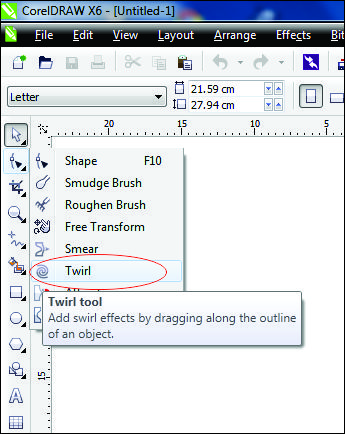
Twirl Tool adalah tool yang berfungsi untuk membuat object pusaran angin, Twirl Tool  merupakan fitur baru pada CorelDRAW X6, letaknya ada pada Toolbox, Dengan CorelDRAW X6 Mas Bro sekalian sudah tidak perlu lagi membuat efek pusaran angin secara manual pada object vector;

Letak Twirl tool pada CorelDRAW X6 perhatikan gambar dibawah ini;


Cara mengoperasikannya klik pada Twirl tool yang ada pada Toolbox, selanjutnya arahkan pada pojok object dan tekan tombol mouse kiri beberapa saat, semakin lama sampeyan tekan tombol mouse maka semakin banyak efek pusaran yang tercipta, hasilnya akan seperti gambar yang dibawah ini;


 Contoh gambar vector yang sudah jadi seperti dibawah ini;


Monggo selamat mencoba


Tips Menggambar Kartun Sederhana


TIPS HARI INI : Untuk membuat gambar kartun sederhana;
  1. Gunakan spidol hitam dan buatlah kartun yang Anda suka, pertebal beberapa garis yang memperkuat karakter (Gambar:1)
  2. Kemudian scan, setelah itu gunakan Auto Tracing, atur kontras nya sehingga di dapat kontur objek yang sesuai, gunakan Pen Tool dan buatlah beberapa Garis dan Curve mengikuti bagian masing2 karakter (Gambar:2)
  3. Beri warna sesuai Anda, untuk membuat aksen gelap terang  maka buatlah beberapa Curve pada bagian tertentu, beri warna senada dan gunakan Transparant Tool, atur sesuai keinginan (Gambar:3)
  4. Setelah selesai maka jadilah sebuah Karakter Lucu anak ini (Gambar:4 mungkin)....He he he...Selamat mencoba.


Penulis;  Choesny Muhammad


Membagi Lingkaran 7 Bagian Sama Besar dengan CorelDRAW

Untuk membagi lingkaran menjadi tujuh (7) bagian sama besar, sampeyan tidak perlu susah-susah, dengan CorelDRAW caranya sangat mudah, berikut langkahnya; 

 Buat lingkarannya dengan Ellipse tool di Toolbox;


Buat object 7 sudut dengan Polygon tool di Toolbox, caranya tekan Alt+Z arahkan mouse pada tengah lingkaran tengan tekan tombol Shift di keyboard, drag arah diagonal


Hasilnya seperti gambar dibawah ini


Selanjutnya klik pada Shape tool, arahkan mouse pada salah satu node, klik tahan dan geser ke dalam;


Selanjutnya Shift+Klik object lingkaran dan klik Trim pada Property Bar maka object lingkaran akan terpotong menjadi tujuh sama besar;


Buang object polygon, dan klik icon Break apart atau tekan Ctrl+K di keyboard;

Sehingga object akan terpisah menjadi tujuh bagian sama besar;


Selesai, selamat mencoba;

Cara Merubah Warna Gambar Bitmap di CorelDRAW

Dengan CorelDRAW Mas Bro sekalian bisa merubah warna pada gambar bitmap atau foto dengan menyeleksi warna yang ada pada gambar tersebut. Caranya sebagai berikut;
Misal kita akan merubah warna merah yang ada pada gambar diatas, pada Menu Bar > Klik Effects > Adjust > pilih Replace Colors...


Sehingga tampil kotak dialog Replace Colors, pada Old color > pilih Color Eyedropper untuk menyeleksi warna yang akan diganti, misal kita akan mengganti warna pada pink pada gambar hati, arahkan cursor pada warna pink, selanjutnya pada New Color pilih warna hijau dan klik OK;


Sehingga hasil gambar hati akan berubah menjadi warna hijau seperti gambar dibawah ini;


Selesai, Selamat mencoba....