Tampilkan postingan dengan label tutorial coreldraw pemula. Tampilkan semua postingan

Rendering Resolution Objek di CorelDRAW

Pada suatu kesempatan ada warga KPCI yang bertanya tentang resolusi pada objek bitmap, sebut saja saudara B, pertanyaannya sebagai berikut;

"Objek vektor di convert bitmap tapi gambarnya jadi jelek, biar kualitas gambarnya  tetap bagus gimana ya?"

Objek bitmap itu sebenarnya tidak ada itu pecah, jelek, atau apapun istilahnya, semua itu disebabkan karena kurang fahamnya kita tentang rendering  Sebenarnya apa sih yang di maksud rendering itu?? Rendering kalau diartikan secara kasar maksudnya adalah Pencitraan yang artinya suatu proses yang di lakukan untuk menghasilkan tampilan yang lebih solid dari model atau desain yang telah kita bentuk. 

Sebenarnya kalau pada aplikasi CorelDRAW rendering itu cukup sederhana tidak seperti pada aplikasi 3D yang memerlukan proses rendering super njlimet.

Diskusi tanya jawab kemarin seperti ini;

A: "sehalus2nya gambar vector klo dikonvert ke bitmap ya pasti jadi kasar.."

B: "Oh gitu toh...berarti udh mentok ya mas. Siip thank"

C: "gak juga... tergantung rendering-nya.. atau kalo di Corel tergantung Rendering Resolution"

B: "lalu gmn mas zainoel caranya d corel?"

D: "setingnya 100 persen kualitasnya ..tapi tergantung juga utk keperluan ukuran berapa..."

C: "kalau sampeyan mau bekerja dg objek bitmap, pada Create a New Document ..setting seperti ini..."


C: "pastikan sampeyan tetap bekerja pada Zoom Levels 100%"


C: "dan sampeyan akan mendapatkan rendering yg bagus..."

C: "dan pada saat Export gunakan resolusi 72 DPI untuk keperluan Web... fisbuk misalnya... semakin tinggi resolusi pada saat export akan semakin bagus kwalitas gambar bitmap.."

C: "dan perlu digaris bawah tampilan gambar 100% pada Resolusi 72 dpi dengan ukuran pixel adalah ukuran dan tampilan asli (porposional) yg terlihat pada website nantinya..."

C: "ini contohnya gambar akan tampak bagus pada Zoom levels 100%.."


C: "dan ketika sampeyan zoom sampai level 400% gambar akan seperti dibawah ini, terlihat pecah.. apa sebab?!... karena setting awal sudah 72 dpi... jadi sampeyan harus tetap fokus pada zoom level 100% itulah tampilan gambar sampeyan..."


C: "jadi sebenarnya gambar bitmap itu tidak pecah tapi sampeyan melihat gambar dengan resolusi tertentu tidak sama dengan zoom level yang di terapkan.."

B: "yeesss.... Trimakasih mas zainoel, mulai ngerti nih terimakasih jg utk mas2 yg lain masukannya"

C: "Ok"

Penting..!!!
Jadi kunci pokok permasalahannya adalah gambar bitmap atau View dengan mode Pixel akan terlihat pecah apabila kita menggunakan Zoom Levels selain 100%, tidak pengaruh berapapun Rendering Resolution-nya. Contoh suatu misal pada Create a New Document > Rendering Resolution kita isi 300dpi... maka disaat kita Convert To Bitmap atau pada saat Export pada Resolution juga harus menggunakan 300dpi.

Demikian semoga bisa difahami, terima kasih.


Trik Membuat Motif Melingkar Ala Master Zoxar Blackist

Tutorial kali ini adalah tentang cara cepat membuat motif melingkar menggunakan Artistic Media, yang beberapa waktu lalu telah di share oleh saudara Master Zoxar Blackist, beliau adalah member aktif Komunitas CorelDRAW Indonesia, yang gurauannya kadang membuat panas telinga... hehehe... tapi menurutku itu merupakan penyemangat kita untuk lebih sabar dan kreatif. 

Dibawah ini step by step tutorial yang dibuatnya:

1. Bikin curve motif dulu


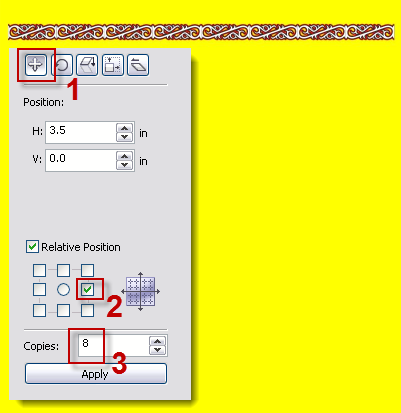
2. Duplikasi sampai 8 curve motif (*tekan tobol Alt+F7)


3. Pilih Menu Bar > Effects > Artistic Media


4. Muncul window (*Docker) Artistic Media


5. Aktifkan curve motif (*no: 2) kemudian pilih Save > Brushes > OK


6. Simpan file dimana dan kasih nama file untuk curve motif


7. Bikin curve lingkaran (*tekan F7)


8. Aktifkan curve lingkaran, cari & temukan curve motif yang Anda simpan


9. Hasilnya motif sudah melingkar, tapi ketebalannya kok kecil...?!


10. Aturlah ketebalan sesuai keinginan Anda


Mudah-mudahan bermanfaat.

Author:  Zoxar Blackist


Tutorial Merubah Wajah Menjadi Anime

Sebenarnya sudah dari dulu banyak yang request untuk buatkan tutorial anime, istilah kerennya komik manga.... sampai pernah aku buatkan gambar buah mangga ... hehehe.... tapi kalau sekarang sungguhan ini, tapi bukan aku yang buat, sampeyan bisa intip disini...!!! sekalian silaturahmi, bisa berkenalan, beliau juga warga Komunitas Pengguna CorelDRAW Indonesia, namanya Kang Amien Juugo;

Sekrinsyutnya seperti ini;


Tutorial Pewarnaan Kulit Ala KEJAR SETORAN

Tools: B-spline tool, Artistic Media tool, Transparency tool, Intersect.

1. Buat outline menggunakan B-Spline/apapun tool yang kamu anggap nyaman.
2. Convert ke Artistic Media


3. Warnai daerah inti wajah (mata, lugang hidung dan mulut) lalu Group.
4. Tracing bagian kulit mayoritas (B-Spline atau tools lainnya)


5. Beri warna kulit;


6. Taruh dibawah gambar sebelumnya *tekan Shift+PgDn di keyboard.
7. Tracing bagian kulit yang mau digelapkan.


8. Intersect ke kulit sebelumnya.
9. Transparency bagian bidang bayangan tersebut.


10. Copy kulit awal yang telah kita buat, kita warnai putih dan beberapa warna tajam seperti jingga, dan gabungkan semua ke gambar kita untuk mendapatkan efek gradasi yang halus pada kulit model kita.


*Seperti ini hasilnya;


Semoga membantu...


By: Yoga Noer Prananda Putra
Tukang Gambar di: Warunk Vector


Membuat Efek Emboss dengan Drop Shadow di CorelDRAW

Sekali lagi Request dari saudara Orlando Junior, memang kalau tidak ada pertanyaan blog tidak update, karena lebih asik posting berdasarkan kasus yang dialami teman-teman pada Komunitas CorelDRAW, o.. ia begini pertanyaannya;
Permisi master master, biar jadi kayak gini pake efek apa yah? ane pake efek plastic kok malah nonjol bukan tenggelam hehehe...
 Gambarnya seperti ini;


Jawab: Sekali lagi aku tekankan, di CorelDRAW kita harus pandai-pandai ngetrik, atau bahasa umumnya ngakali, karena tidak semua perintah yang ada sesuai dengan yang kita harapkan;

Ok.. hasil akhir dari gambar yang kita buat akan seperti ini, hampir sama kan...?!


Adapun cara ngetrik atau ngakali untuk membuat desain gambar seperti itu adalah sebagai berikut langkahnya;
1. Buat background kotak dengan Rectangle tool di Toolbox, beri warna abu-abu, kemudian klik Interactive Fill tool di Toolbox arahkan pada bagian objek dan draging pada sisi objek yang lain untuk membuat gradasi warna dari gelap ke terang;


2. Import texture wood atau kayu, sampeyan bisa minta di mbah google, kalau sampeyan lebih kreatif bisa membuat sendiri dengan CorelDRAW, tapi memerlukan waktu tambahan, ok... selanjutnya buat objek ellipse dengan Ellipse tool juga letaknya di Toolbox, selanjutnya seleksi dengan objek bitmap texture kayu tersebut dan pada Property Bar klik tombol Intersect, setelah itu buang kedua objek aslinya;


3. Yang tersisa hanya objek baru hasil dari perintah Intersect tadi, seperti dibawah ini dan tekan Ctrl+D di keyboard untuk menggandakan objek sehingga jumlah objek texture kayu menjadi 2 buah, selanjutnya buat objek kurva apasaja, suatu misal kita tracing contoh gambar dari pertanyaan diatas, dan Trim dengan salah satu objek texture kayu, caranya (perhatikan dengan seksama cara nge-trim) klik atau seleksi objek kurva hasil tracing tadi, objek yang pertama di klik berfungsi sebagai alat pemotong, kemudian tekan tombol Shift... jangan dilepas tombolnya dan klik objek texture kayu, objek kayu ini adalah objek yang akan dipotong, selanjutnya klik mouse pada tombol Trim di Property Bar;


4. Setelah di trim tadi hasilnya seperti gambar dibawah ini, untuk membedakan kedua objek texture kayu tersebut lakukan perintah Adjust > Gamma... geser slider ke kiri untuk menciptakan warna agak gelap pada objek;


5. Langkah selanjutnya seleksi pada objek texture kayu yang atas, klik Drop Shadow di Toolbox, arahkan mouse pada objek dan geser (drag) ke sisi yang lain, kemudian pada property Bar > Preset list > pilih Flat Bottom Left


6. Hasilnya tampak seperti gambar dibawah ini, sudah lumayan tampak 3d;


7. Untuk membuat texture kayu agar terkesan kalem kurangi contrast dan Intensity cahaya dengan mengatur pada menu Effects > Adjust > Brigness/Contrast/Intersity;


8. Buat juga bayangan (shadow) dengan arah cahaya dari atas kebawah dengan Drop Shadow di Toolbox;


9. Nah sudah selesai gambar kita... hehehe, lumayan kan...?!


10. Agar supaya terkesan lebih afdol dan tampak realistis objek texture kayu yang posisi atas beri efek Plastic sedikit saja;


Dan hasil akhir seperti tampak pada gambar dibawah ini, hehehe.. agak lumayan rumit sedikit, sebenarnya cukup dengan perintah emboss sudah jadi, tapi efek 3D tidak semaksimal kayak gambar dibawah ini;


Demikian, monggo yang berkenan silahkan mencoba trik diatas......

Membuat Preview Desain Kartu Nama Dengan CorelDRAW

Ada pertanyaan dari sahabat indoCCom tentang cara buat preview kartu nama atau mock up itu kayaknya, begini request dari pertanyaannya;
Cuma mau minta pendapat, ada gak tutorial biar desain jadi kayak gini, sorry kalo repost
Contoh gambarnya seperti dibawah ini;


Mengutip komentarnya Kang Muhammad Ali Mudzofar:
Biasakan berfikir simpel dan pinter mengakali. Kayak mas zainul ini contohnya. Corel draw itu bisa apa aja asal kitanya mikirnya simpel dan gak berlebihan hehehehe..
faham maksudnya ya... jadi kita harus bisa memaksimalkan fitur yang ada, seperti gambar diatas itu, dengan hanya beberapa objek saja dan dengan langkah yang sederhana kita sudah bisa membuat desain preview yang lumayan enak dipandang;

Coba simak cara buatnya dibawah ini;
1. Buat objek kotak dengan Rectangle tool di Toolbox;


2. Dengan Shape tool buat sudut tumpul;


3. Masukkan desain kartu nama sampeyan, atau buat dulu;


4. Sampai selesai;


5. Seleksi semua objek, klik ganda objek, drag kekanan pada indikator panah yang tengah;


6. Klik pada Envelope tool di Toolbox, atur sehingga tampak perspektif;


7. Putar sedikit ke kanan;


8. Duplikat (Ctrl+D) objek kotak (ingat, hanya objek kotak), beri warna putih dan tekan Ctrl+PageDown di Keyboard;


9. Geser kebawah sedikit, dan beri efek shadow dengan perintah Drop Shadow di Toolbox, sampai disini pekerjaan kita sudah selesai membuat tampilan perspektif, tinggal membuat background;


10. Buat kotak untuk background dengan Rectangle tool, dan beri warna gradient abu-abu, hasilnya seperti gambar dibawah ini;


11. Duplikat (Ctrl+D) dan geser kesamping, rubah warna abu-abu menjadi warna merah hati, untuk preview bagian sisi belakang kartu nama;


Selesai, selamat mencoba.... kalau ada kesulitan bisa langsung ditanyakan pada kolom komentar...