Penyebab Blog Kita di Blogspot di Banned

Bagi yang belum maupun yang sudah merasakan blognya di-delete oleh team blogger tanpa peringatan dan pemberitahuan, berikut aku sampaikan penyebab-penyebabnya.
Penyebab blog di blogspot dibanned kemungkinan besar karena melanggar peraturan konten blogger.com.


Aturan Blogger.com melarang;
  1. Pembajakan. membuat blog yang diisi dengan barang-barang bajakan bisa menyebabkan blog ditutup secara permanen.
  2. Link ke situs pembajakan. sekalipun hanya numpang ngasih link ke website bajakan, blog diblogspot akan langsung “dihajar” oleh blogger team.
  3. Konten porno. blog yang berisi konten porno tanpa ditandai sebagai konten dewasa, akan ditutup tanpa pemberitahuan oleh tim blogger.com.
  4. Link ke situs web porno. Meski hanya meletakkan link ke website lain, tapi jika link tersebut mengarah pada situs porno, tanpa ampun blogger akan menutup blog kita
  5. Spam. jangan lakukan spam. seperti melakukan komentar yang sama persis di banyak blog atau situs social media seperti facebook.
  6. Virus. Mencoba memasukkan virus, malware, spyware dan sejenisnya ke dalam blog untuk disebarkan pada pengunjung akan diganjar tanpa ampun oleh blogger dengan mendelete blog kita selama-lamanya.
  7. Ancaman. Sebuah konten yang berisi ancaman pada pihak lain, tanpa segan akan dihapus oleh blogger.
  8. Mengcopy konten. Mengkopi paste (copas) konten bisa membuat blog kita di blogspot dihapus. karena itu hati-hati jika mengcopy dan lebih baik berikan link ke sumber aslinya.
  9. Penyebar kebencian. konten yang berisi fitnah dan penyebar kebencian terhadap suku, agama, gender, dan lainnya akan ditutup oleh blogger.
  10. Konten sadis. Konten sadis atau menjijikkan yang bisa membuat kita tidak doyan makan sampai seminggu, seperti misalnya gambar kepala dipenggal, akan membuat blog dibanned oleh blogger.com.
Jauhkan blog blogspot sampeyan dari 10 hal terlarang di atas. semoga setelah ini sampeyan bisa lebih berhati-hati dengan tidak melakukan pelanggaran-pelanggaran seperti di atas.
Atau kalau sudah telanjur, segera hapus konten tersebut! Daripada blog berharga kita kemudian terhapus berbuah sesal kemudian yang tak ada guna.
Lakukan blogging yang positif, sebar kebaikan dan manfaat buat semua.

Sekian


Tip Meningkatkan Jumlah Pengunjung di Blog

Selain untuk mengatasi stress, blogging juga punya banyak manfaat lain, antara lain untuk menghasilkan uang dari blog. Nah, untuk menghasilkan uang dari blog tersebut, salah satu syarat terpentingnya adalah kemampuan blog untuk mendatangkan pengunjung berlimpah. Bagaimana caranya? Apa yang mesti dilakukan?

Ada banyak cara untuk meningkatkan jumlah pembaca blog. Tiga tips di bawah ini khusus aku bagikan buat Mas Bro sekalian.

1. Perluas lahan blog sampeyan. Kalau dulunya blog sampeyan baru memiliki 5 posting saja, sekarang tentunya tidak lagi. Pasti jumlah postingan sampeyan sudah bertambah. Artinya, tulisan atau pembahasan yang sampeyan lakukan di blog pun bertambah banyak. Mengapa ini penting?
Untuk meningkatkan jumlah pembaca, tentu sampeyan harus punya banyak hal yang bisa ditawarkan dari isi blog sampeyan. Kalau blog jarang di-update, tentu pengunjung kapok untuk kembali. Sebab itu menjadi kewajiban sampeyan untuk terus meng-update isi blog. Makin banyak isi blog, makin besar jumlah pembaca blog sampeyan.

2. Buat posting yang biasa dicari orang. Seperti posting tentang tutorial, posting serial atau artikel bersambung ikut meningkatkan jumlah pembaca. Karena telah membaca posting kunci beriklan bagian pertama misalnya, akan timbul rasa penasaran untuk menanti posting bagian kedua. 

3. Kualitas konten. Sama sekali tidak ada yang menolak membaca konten yang berkualitas. Konten yang bagus merupakan penarik traffic. Konten yang baik adalah yang bermanfaat, orisinal, dan menarik sesuai target pembaca blog sampeyan. Menjaga kualitas konten semacam itu akan meningkatkan jumlah pembaca blog sampeyan. Setiap orang selalu ingin yang terbaik, termasuk untuk urusan content.

Cara yang aku sampaikan di atas merupakan pembenahan dari dalam blog sampeyan. Sebenarnya, masih ada beberapa cara lain untuk meningkatkan pembaca blog sampeyan dengan cara dari luar blog. Namun bagaimanapun muaranya tetap berada dalam blog sampeyan sendiri. Sebab, sekalipun sampeyan sudah berupaya mati-matian meningkatkan traffic, namun jika konten blog sampeyan tidak mampu menahan perhatian pembaca, maka pengunjung hanya akan numpang lewat saja. Sehingga perkembangan blog sampeyan pun bisa terhambat.

Sekian.


Pentingnya Taste dalam Desain Grafis

Desain grafis bukanlah seni lukis yang seenak senimannya tanpa memikirkan apakah karyanya diterima oleh orang atau tidak. Karya desain grafis harus bisa diterima oleh orang lain yaitu konsumen. Salah satu unsur penting yang mempengaruhi hal tersebut adalah taste / selera desain.

Apa itu taste?

Setiap orang mempunyai taste yang berbeda. Banyak hal yang dapat membentuk taste sesorang diantaranya adalah pergaulan dan lingkungan sosial. Orang yang dibesarkan di lingkungan sosial kelas A , taste desainnya berbeda dengan yang dibesarkan di lingkungan kelas C. Pada pergaulan pun begitu.

Secara sederhana kita bisa lihat dari gaya desain pertokoan atau mall yang terdapat di 2 lingkungan tersebut. Kita bisa merasakan taste yang berbeda bila dalam satu hari kita memasuki ke dua tempat tersebut.

Atau kita memasuki 2 komunitas sosial yang berbeda, satu komunitas dari status sosial kelas A, yang lainnya dari kelas C.

Coba buktikan sendiri.

Kita bukan bicara soal desain pertokoan atau mall atau bagaimana bergaul tapi kita bicara soal desain grafis. Apa hubungannya?

Hubungannya sangat erat. Pada setiap pertokoan atau mall pasti terdapat elemen-elemen desain grafis seperti banner, logo, poster, warna, tipografi, ya kan? Nah, dari elemen-elemen tersebut, kita dapat melihar dan merasakan perbedaan taste desain pada kedua tempat yang berbeda lingkungan sosialnya. Pada pergaulan juga begitu, taste desain orang-orangnya tentu berbeda.

Andai kita yang dibesarkan di lingkungan status sosial kelas C, taste yang terbentuk pada diri kita adalah C. Untuk merubah taste yang terbentuk sejak kecil tidak mudah buat kita. Butuh proses dan waktu. Kita harus membiasakan diri memasuki lingkungan dengan status sosial yang lebih tinggi. Melihat dan merasakan bagaimana taste desain pada lingkungan status sosial A. Cara lain, melihat majalah, brosur, logo, buku dan materi desain grafis lainnya dengan taste desain kelas. A.

Sebagai contoh, jika suatu saat kita mendapat order desain grafis, dengan target market kelas A, tentu kita bisa fleksibel mengerjakannya yang sesuai dengan target marketnya atau dengan istilah lain sesuai dengan “Tone and Manner”. Tiba-tiba kita mendapat order desain lagi, bikin brosur untuk target market kelas C bahkan D, wah, ini lagi, taste kita dari kecil masih berasa, ga bakal hilang.

Akhirnya, desain model apapun, dari bergaya elegan sampai bergaya norak dan kampungan kita bisa mengerjakannya. Kalau sudah bisa begini, semakin mantaaap Mas Bro…!


Digital Printing Ala CorelDRAW

Sampeyan jangan salah mengerti Mas Bro, maksud dari totorial ini bukan trus CorelDRAW bisa mencetak dengan size/ukuran yang gede, tapi disini kita mendesain foto dengan ukuran yang gede dan di cetak dengan ukuran yang gede pula... eeem bingung sampeyan kan..?  aku juga bingung kok... gini maksudnya kita mencetak ukuran yang gede tapi kertas yang dipakai adalah kertas ukuran  kecil yaitu A4... nah ini lebih membingungkan lagi... hehehe... maksudnya dicetak pada kertas glosy ukuran A4 dalam jumlah yang banyak.. gitu mungkin maksudnya...

Ini ngomongnya ngalor-ngidul gak jelas, gini aja kita langsung dengan yang dimaksud;

Misalkan kita membuat print out foto dengan ukuran yang gede, seperti gambar foto yang menempel didinding gambar dibawah itu lo maksudnya; disini aku hanya menjelaskan bagaimana mencetak object yang ukuran besar dengan CorelDRAW;


Langkahnya sebagai berikut;
1. Import foto yang akan di cetak, perbesar ukuran sesuai dengan kehendak masbro sekalian;


2. Foto yang akan kita cetak sudah dalam keadaan bagus jadi ya gak perlu diedit macem-macem, maka langsung saja kita cetak, triknya seperti berikut;
pada Standard Bar klik ikon Print atau tekan Ctrl+P di Keyboard;


3. Pada kotak dialog Print --> pilih tab Layout --> beri tanda rumput (centang) pada Print tiled pages, untuk melihat preview sampeyan klik Print Preview


4. Atur perataan object foto, sekehendak Mas Bro sekalian, kalau dirasa sudah pas (seperti gambar dibawah ini) klik ikon Print (yang aku lingkari merah)


5. Selanjutnya ..ya sudah... sampeyan pasang didinding pake lem dengan telaten dan rapi, biar kelihatan agak tampil beda sisakan warna putih dipinggir kertas, kalau sudah rampung semua proses ekstra tadi  mungkin tampilannya seperti gambar dibawah ini;


6. Kalau dilihat secara Perspective pada ruangan seperti dibawah ini tampilannnya... keren kan ??


7. disarankan sampeyan mencetak pakai Tinta Durabrite karena tahan air dan tahan ultraviolet... gambar foto sampeyan akan awet...

Image Source; Bono U2

Membuat Numerator dengan CorelDRAW

Disarankan memakai CorelDRAW X5
Kalau Mas Bro usaha dalam dunia percetakan apalagi sedang gencar-gencarnya order nota, faktur, kwitansi, tiket dan sejenisnya, maka tidak lepas dengan penggunaan numerator, numerator merupakan nomor identitas dari dokumen nota, faktur, tiket dan sebagainya. Hal yang umum dilakukan untuk membuat numerator adalah secara manual, yaitu operator membuat numerator satu persatu dengan mesin numerator, dengan cara ini akan memakan waktu lama dan terasa sangat melelahkan dan membosankan bagi si operator, disamping itu resiko kesalahan pemberian numerator juga sangat besar, karena dilakukan manual. Aku punya pengalaman unik tentang numerator ini aku punya teman di kampung namanya Wak Gofur (Percetakan Gapuro Agung) dan untuk menghilangkan kejenuhan atau bosan dalam mengerjakan numerator beliau melakukannya sambil joget..hehehe...Sebenarnya ada cara yang lebih efisien dan hemat waktu untuk membuat numerator yaitu dengan menggunakan Corel Draw dan Microsoft Excel. Disini aku menggunakan Corel Draw X5 dan Microsoft Excel 2007. 

Disini sebagai contoh aku akan membuat numerator untuk Nota ¼ Folio (1 kertas folio dibagi 4) dan 1 blok (1 bendel setelah dijilid) nota berisi 50 lembar dan di rangkap 2 (two ply).

Metode atau langkah membuatnya sebagai berikut:

1. Persiapan data numerator di Microsoft Excel 2007
2. Buka aplikasi Microsoft Excel 2007
3. Lalu buat data berikut, lihat gambar dibawah ini;


4. Secara default angka nol di depan tidak tertuliskan secara otomatis, dan cara buatnya sebagai berikut,  blok atau seleksi sel yang akan diatur penulisan angka dengan awalan nol (0), klik pada tanda panah pada ribbon Home, group menu Number.

5. Kemudian muncul jendela format cells tab Number, pada category pilih custom, pada isian Type ketikkan angka 0 (nol) sebanyak digit angka yang dikehendaki. Jika 4 (empat) digit, maka ketik angka nol sebanyak empat kali, dan seterusnya. kemudian klik OK.


6. Setelah selesai kita membuat nomor yang kita harapkan simpan data dengan format CSV (Comma Delimated), beri nama file Numerator, klik Yes jika muncul pesan seperti gambar berikut,


7. Kemudian tutup aplikasi Microsoft Excel 2007, klik No jika muncul tampilan seperti gambar dibawah;


8. Langkah selanjutnya membuat Numerator di CorelDRAW X5, buka Desain Nota yang sudah kita buat sebelumnya, hanya sebagai patokan saja, karena Nota sudah kita offset/cetak sebelumnya;


9. Selanjutnya pada Menu Bar --> File --> Print Merge --> pilih Create/Load Merge Fields...


10. Muncul gambar berikut, klik Import text from a file or ODBC data source, klik Next>


11. Muncul gambar berikut, klik icon open untuk membuka file yang sudah kita buat di Exel tadi yaitu numerator.csv;


12. Seleksi file dan klik open


13. Muncul gambar berikut, klik Next>


14. Muncul gambar berikut,klik Next>


15. Muncul gambar berikut,klik Next>


16. Muncul gambar berikut,klik Finish;


16. Muncul Tool Bar Print Merge;


17. Klik dua kali (ganda) pada Tool Bar supaya bergabung menjadi satu dengan tool Bar yang sudah ada;


18. Pada Drop down menu pilih F1, lalu klik Insert dan letakkan pada template nomor yang tersedia;


19. Atur jenis Font dan Size sesuai dengan yang kita kehendaki;


20. Lakukan langkah nomor 18 dan 19 untuk F2, F3, F4 sehingga pada 4 nota pada template akan terisi masing-masing Field;

21. Jika sudah kita anggap field sudah terisi pada tempatnya masing-masing, hapus desain nota bon sampeyan, karena yang akan kita beri nomerator sudah ada gambar Notanya, kalau sampeyan akan mencetak sekalian Desain Notanya yan gak apa2, berarti sampeyan mencetak pada kertas kosong, selanjutnya  klik Icon Perform Print Marge, dan pilih printer yang biasa sampeyan gunakan, dan jangan lupa sesuaikan ukuran kertas yaitu Folio (21,5 x 33 cm) ;


22. Selama proses mencentak nomerator, sampeyan bisa leyeh-leyeh atau minum kopi, sekarang sampeyan tidak jenuh, bosan dan pegel, bahkan bisa sampeyan tinggal tidur kalau sampeyan membuat numerator dalam jumlah banyak biar mesin yang bekerja, setelah bangun numerator sudah jadi, enak kan.... hehehe...

Cara lain mungkin lebih praktis menurut sampeyan coba lihat disini !


Cara Menampilkan Postingan Hanya Judulnya Saja

Mas Bro sekalian kalau mengunjungi homepage atau beranda pada blog ini sampeyan akan menemukan posting yang tampil hanya judul posting saja. Itu sengaja aku tampilkan judul postingnya saja pada homepage supaya dapat menghemat ruang sehingga jumlah post yang aku tampilkan bisa lebih banyak pada halaman depan atau Home. alasan lainnya karena judul posting sudah mewakili isi dari posting itu sendiri sehingga dengan menampilkan judul posting di halaman depan (home page) lebih memungkinkan artikelnya akan lebih banyak di baca oleh para pengunjung. 

Berikut langkah-langkahnya;
  1. Silahkan login ke blogger dengan ID yang sampeyan punya.
  2. Klik Rancangan
  3. Klik menu Edit HTML.
  4. Backup terlebih dahulu template, dengan klik Download Template Lengkap.
  5. Carilah kode ]]></b:skin>
  6. Copy kode berikut, lalu paste di bawah kode ]]></b:skin> 

<style type='text/css'>
<b:if cond='data:blog.pageType != &quot;item&quot;'>
<b:if cond='data:blog.pageType != &quot;static_page&quot;'>
.post-body{display:none;}
</b:if>
</b:if>
</style>

Klik tombol SIMPAN TEMPLATE.
 Selesai. Silahkan sampeyan lihat hasilnya.

Mudah bukan? namun, dengan memasang kode diatas masih menyisakan beberapa elemen seperti tanggal posting, komentar dan yang lainnya. Jika sampeyan ingin menghilangkan semuanya dan yang tersisa hanya judul posting-nya saja sampeyan bisa menggunakan kode berikut :

<style type='text/css'>
<b:if cond='data:blog.pageType != &quot;item&quot;'>
<b:if cond='data:blog.pageType != &quot;static_page&quot;'>
.post-body, .post-footer, .jump-link, .post-timestamp,
.reaction-buttons, .star-ratings, .post-backlinks,
.post-icons, .date-header{display:none;}
</b:if>
</b:if>
</style>


Cara Memotong Foto di CorelDRAW

Disarankan pakai CorelDRAW X5 & X6.

Siapa bilang memotong (croping) foto di CorelDRAW sulit atau fasilitasnya terbatas..! tidak juga tu... bahkan memotong foto di CorelDRAW ada berbagai macam cara, dan Mas Bro sekalian bisa leluasa memilih cara mana menurut sampeyan yang enak di pakai, bahkan menurutku fitur yang berfungsi untuk memotong di CorelDRAW semua berfungsi dengan baik dan mudah dalam pengoperasiannya;


Adapun Fitur-fitur yang dapat di gunakan untuk memotong object antara lain;
  1. PowerClip
  2. Crop tool
  3. Knife
  4. Eraser
  5. Shape tool
  6. Lens
  7. Trim
  8. Intersect
Lo.. banyak kan!!. OK mari kita ulas satu persatu, sebagai contoh yang akan kita potong adalah object foto diatas;

1. PowerClip
Siapkan fotonya (gbr.1), Buat Kotak dengan Rectangle tool dan atur sesuai dengan keinginan tempatkan pada object yang akan di potong (gbr.2), selanjutnya klik object foto dan pada Menu Bar --> Effects --> PowerClip -->Place Inside Container... kemudian akan tampil panah gede, arahkan pada object kotak, maka gambar akan terpotong seperti (gbr.3) kalau di rasa kurang pas letak hasil potongan kita, klik pada object hasil PowerClip, kembali pada langkah awal tapi pilih Edit Contents... dan atur posisi kotak, kalau dirasa cukup kembali pada langkah awal klik Finish Editing This Level, selesai


2. Crop tool
Pada Toolbox pilih Crop tool, sorot dan seleksi pada foto yang akan di croping dengan Crop tool (gbr.1), dan atur kotak navigasi disamping-samping nya untuk menentukan gambar yang kita potong, selanjutnya dobel klik di dalam area kotak dan hasilnya seperti (gbr.2)


3. Knife tool
Pada Toolbox pilih Knife tool arahkan pada salah satu sisi kemudian klik  dan geser Knife tool pada sisi yang lain dan klik (gbr.1), kemudian coba geser salah satu object yang terpotong (gbr.2)


4. Eraser
Pada Toolbox pilih Eraser tool dengan tetap tekan mouse arahkan daerah yang akan di croping  dan geser Eraser tool pada daerah yang lain dan lepas mouse (gbr.1), selanjutnya jangan lupa tekan Ctrl+K untuk memisah object hasil potongan dan buang object yang dianggap tidak perlu (gbr.2)


5. Shape tool
Klik salah satu node yang ada di samping object foto dengan Shape tool (gbr.1), kemudian geser kedalam maka akan seperti (gbr.2)


6. Lens
Trik ini hanya berkaku pada CorelDRAW 12 kebawah, karena fitur Intersect, Trim, tidak bisa untuk memotong object foto/bitmap, dan Crop tool belum ada, kalau digunakan pada CorelDRAW X3 ke atas sudah tidak efektif lagi. Caranya; buat object lingkaran atau apa saja, tempatkan diatas pada object foto, kemudian pada Menu Bar --> Klik Effects --> Lens (Alt+F3)


Selanjutnya pada Docker Rollup atur seperti gambar dibawah ini;


Coba sampeyan geser kesamping hasil Lens tadi maka hasilnya seperti gambar dibawah ini;


7. Trim
Buat object kotak atau apa saja, arahkan pada object foto yang akan di potong (gbr.1) , kemudian object kotak dalam keadaan terseleksi/aktif tekan Shift+klik di Keyboard pada object foto dan pada Property Bar klik Trim hasilnya seperti (gbr.2), dan buang object kotak yang berfungsi sebagai pemotong tadi, hasilnya seperti (gbr.3)


8. Intersect
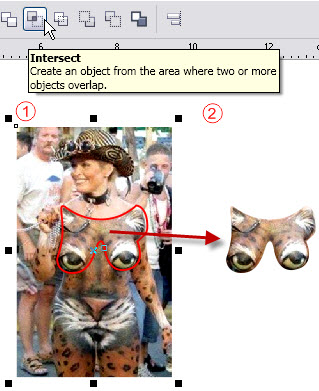
Buat Object bebas dengan Bezier tool yang bertujuan untuk memotong, kemudian select kedua object  (gbr.1) dan pada Property Bar klik Intersect, kemudian hasil Intersect coba sampeyan geser kesamping, hasilnya seperti (gbr.2)


Jadi sampeyan tidak bisa beranggapan lagi bahwa fitur untuk Croping/memotong di CorelDRAW itu terbatas... hehehe.... selamat mencoba..

NB:
Sebelumnya aku minta maaf pada MasBro sekalian, pada posting tutorial diatas tidak ada maksud untuk menyesatkan Masbro sekalian, aku membuat tutorial ini untuk kepentingan pribadi dan orang lain yang membutuhkan, gambar untuk demo tutorial diatas menurutku masih dalam batas wajar (tidak porno), seandainya ada sahabat corelover yang tidak berkenan dengan tutorial diatas silahkan cari sumber di tempat lain, dari pada sampeyan berkomentar pake Anonymous yang membuat panas kuping sehingga menjadikan ilmu yang tidak barokah.... dan komentar2 yang tidak bijaksana dan kurang mendidik langsung aku hapus, sekali lagi maaf...