Cara Mendapatkan Google Sitelinks

Jika Mas Bro sekalian menulis keyword atau kata kunci pada kotak pencariannya Mbah Gugel, misalkan sampeyan ketik 'Microsoft' maka website www.microsoft.com yang muncul pada urutan pertama dan dibawahnya ada enam baris link dalam website tersebut dengan diskripsi singkat, itu yang disebut Google Sitelinks. Keren kan!, seolah-olah website tersebut spesial banget (emang spesial la wong Microsoft). 

Tadinya aku kira hanya situs-situs besar yang mendapat Google Sitelinks. Eh ternyata blog ini juga mendapatkan Sitelinks dari Google. hehehe... yahut deh!!… 


Bagaimana cara mendapatkannya?

Dari hasil browsing, ada beberapa cara untuk mendapatakan Google Sitelinks:

Harus menjadi nomor satu untuk kata kunci tertentu di Google
 Sejauh yang aku perhatikan di Google Search Result, hanya sebuah situs yang mendapat Google Sitelinks, yaitu situs yang berada di urutan pertama untuk kata kunci tertentu. Untuk mendapat peringkat tinggi di search engine dapat digunakan teknik SEO, yang teknik dasarnya ada 2, yaitu:
  1. Membuat artikel original (bukan copy-paste) yang berkualitas.
  2. Mengusahakan halaman lain memasang link ke halaman tersebut.
Dalam hompage minimal ada 3 buah link
Jadi sebuah halaman website yang didalamnya berisi sebuah animasi flash yang menawan dan hanya ada satu tombol untuk masuk atau login, tidak bisa mendapatkan sitelinks dari Google.

Link tersebut banyak diklik pengunjung situs kita
Artinya pembaca yang datang ke homepage kita, banyak yang mengklik link tersebut.

Relevan dengan kata yang dimasukkan pengunjung ke Google
Link-link dalam sitelink, harus cocok dan relevan dengan kata kunci yang dimasukkan pengunjung.

Umur situs atau jumlah pengunjung
Ada referensi yang menuliskan bahwa umur situs harus minimal 2 tahun untuk mendapatkan sitelinks, itu tidak benar, karena blog  ini masih bayi, baru beberapa bulan tepatnya bulan Juli 2011 tetapi sudah mendapatkan sitelinks. Aku mempunyai anggapan bahwa Google juga mempertimbangkan jumlah pengujung atau pageview. Sebagai catatan, unik pageview untuk blog ini sekarang (Senin, 12 Desember 2011) adalah 2742  Hampir bisa dipastikan, situs yang menjadi nomor 1 (satu) di Google untuk kata kunci yang umum akan mendapatkan pengunjung yang melimpah.


Meyamakan Ukuran Text dalam Jumlah Karakter yang Berbeda

Ada Rekan yang tanya pada Comunitas, begini...


Tanya;
para master mohon petunjuk, masih blajar hehe..gimana cara agar besar kecil huruf sama bila buat dalam ukuran 8x2 cm..makasih banyak

Jawab:
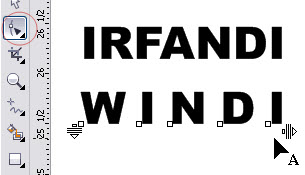
Nah ini aneh, ya jelas gak bisa to mas, seperti IRFANDI dengan WINDI misal tingginya sama tapi panjangnya ya jelas beda dong, kalo pingin proporsional, sampeyan tarik aja pake Shape tool

Contoh;
Sampeyan buat tulisan menggunakan Text tool di Toolbox dengan ukuran seperti dibawah ini, tingginya sama, tapi panjangnya tidak sama, karena banyaknya karakter huruf jumlahnya berbeda.


Kalau sampeyan memakai Pick tool untuk menyamakan ukuran panjangnya hasilnya seperti gambar dibawah ini, tapi besarnya tidak proporsional.


Saranku sampeyan pake Shape tool saja meskipun jarak antar spasi tidak sama tapi lebih relevan, besarnya huruf tetap sama (proporsional)


Mungkin ada saran dan pendapat Mas Bro sekalian?, mari kita diskusikan bareng-bareng dengan mengisi kotak komentar yang tersedia bisa di facebook atau pada kolom komentar blogger... Monggo...


AAA Logo 3.10 Full Version + Serial Number

AAA Logo 3.10 Full Version + Serial Number -  AAA Logo merupakan software yang dirancang untuk membuat berbagai desain logo.

Dengan menggunakan software ini sampeyan dapat merancang sebuah logo untuk keperluan seperti logo perusahaan, website, dan lain lain. berikut ini adalah hasil logo yang dirancang atau dibuat pada software AAA Logo.

Hampir semua jenis desain grafis dapat dibuat oleh AAA Logo 3.10, seperti Banner, Header, Logo, Icon dengan kualitas resolusi tinggi. terdapat sekitar 8.500 Logo dan 500 Template premium yang mungkin bisa sampeyan pilih dan dapat digunakan.


Download: AAA Logo 3.10 + Serial Number


Membuat logo dengan CorelDRAW

Membuat logo dengan CorelDRAW pada dasarnya sangat mudah. Hal ini karena program CorelDRAW lainnya ini pada dasarnya memang dibuat untuk memudahkan setiap aktivitas yang berkaitan dengan masalah desain grafis. Khususnya, untuk desain grafis dua dimensi. Sehingga, banyak orang yang bergerak di bidang jasa desain grafis seperti percetakan atau penerbitan menggunakan program CorelDRAW lainnya ini untuk memudahkan pekerjaan mereka.

Bagi mereka yang sudah ahli, membuat logo dengan CorelDRAW lainnya hanya membutuhkan waktu singkat. Hal ini karena setiap efek yang dibutuhkan, sudah disediakan dalam program ini. Bahkan dengan memanfaatkan fasilitas “import”, kita bisa memasukkan obyek lain dalam desain yang kita kerjakan. Hal ini selain memberikan kemudahan, juga bisa menghemat waktu dari pada kita harus membuat obyek yang sama secara manual.

Kelebihan CorelDRAW lainnya adalah mudahnya beradaptasi dengan ektension lainnya, seperti .jpg, .bmp, .tiff dan ektension lain yang termasuk ektension untuk obyek gambar. Selain itu, hasil desain dari CorelDRAW lainnya sendiri tidak harus disimpan dalam format CorelDRAW lainnya, yakni .cdr. Namun kita bisa menyimpannya ke dalam format lain melalui fasilitas “ekspor”.

Tips Membuat Logo Dengan Corel Draw 
Untuk membuat logo dengan CorelDRAW lainnya, kita bisa menggunakan dua cara. Dan keduanya pun relatif sama mudahnya, sehingga tinggal bagaimana kebutuhan dan selera kita untuk merancangnya. Karena ada beberapa desain yang lebih menyukai cara tertentu, yang juga bisa menghasilkan karya serupa.

Cara pertama adalah dengan cara menjiplak. Langkah yang harus dilakukan adalah dengan memasukkan contoh logo yang hendak kita buat ke dalam kanvas CorelDRAW lainnya. Bila contoh logo masih dalam bentuk cetakan, kita bisa memindahkan menjadi soft copy melalui cara scan.

Selanjutnya, kita membuat logo di atas logo yang menjadi master tersebut. Dan setelah selesai, logo master bisa kita hapus dan kita akan mendapatkan logo baru yang dibuat menggunakan corel draw. Cara ini banyak digunakan para desainer, karena selain bisa menyingkat waktu juga akan mendapatkan hasil yang presis seperti logo masternya.

Cara membuat logo dengan CorelDRAW lainnya berikutnya adalah dengan langkah manual. Kita melihat contoh logo yang ada, lalu membuat desain menggunakan CorelDRAW lainnya. Langkah ini cenderung lebih rumit, khususnya apabila logo yang hendak dibuat memiliki bagian-bagian yang ukurannya kecil sehingga membutuhkan detail. Jika menggunakan cara pertama, bagian-bagian detail bisa diperjelas dengan menggunakan fasilitas “zoom” untuk memperbesar obyek.

Cara kedua ini biasanya digunakan untuk membuat logo yang sederhana, seperti logo Nike, atau juga logo yang hanya berupa tulisan. Karena logo yang demikian ini tidak membutuhkan detail yang rumit serta bisa dikerjakan dengan cara manual secara singkat.

Keterangan;
Kalau sampeyan akan menggeluti bidang usaha Jasa Pembuatan logo, tidak se-sederhana cara diatas sampeyan juga harus memahami tentang;
  1. Filosofi warna
  2. Teori Nirmana
  3. Filosofi desain
  4. Tipografi
Semoga bermanfaat, Sekian


Desain Icon Glossy dengan CorelDRAW

CorelDRAW X5
Pada tutorial ini aku tidak memberikan trik atau cara membuat icon glossy pada Mas Bro sekalian tapi lebih menekankan untuk memaksimalkan fitur yang ada dan yang telah disediakan CorelDRAW yaitu tentang bagaimana membuat Icon dengan efek Glossy secara cepat dengan hasil yang bagus (la wong udah disediakan CorelDRAW bagaimana gak Bagus..hehe..)

Adapun langkahnya sebagai berikut;

Klik Artistic Media tool pada Toolbox;

Pada Property Bar pilih Sprayer;


Masih di Property Bar pada  Category (menu Drop Down)  pilih Objects;


Juga Masih di Property Bar lagi, pada  Spray Pattern (menu Drop Down)  pilih object icon glossy;


Tampilan yang jelas seperti dibawah ini, ada dua pilihan, object yang masih kosong dan yang sudah ada  icon-nya


Langkah selanjutnya, arahkan pintir mouse pada area kosong, dengan tidak melepas mouse drag mouse ke samping kemudian lepas mouse; hasilnya seperti gambar dibawah;


Atau sampeyan klik pada pilihan gambar yang sudah ada iconnya, caranya seperti langkah diatas, atau menginginkan pilihan yang lain, sampeyan harus membuat garis yang agak panjang maka akan tampil berbagai macam pilihan;


Langkah selanjutnya, sampeyan tinggal tekan Ctrl+K atau Break Artistic Media Group Apart,


Dan tekan Ungroup all pada Property Bar;


Selanjutnya sampeyan bisa edit sesuai dengan yang diinginkan;

Seperti ini hasilnya, monggo dicoba kalau ada waktu luang;


Sekian;

Cara Posting Artikel di Blogger

Ini adalah cara memposting artikel pada blogger template baru, sebenarnya tidak begitu banyak perubahan dengan blogger yang lama. Pada menu posting ada beberapa toolbar yang bisa sampeyan gunakan. Jika sampeyan sudah terbiasa menggunakan microsoft Word atau microsoft Excel tentu tidak mengalami kesulitan ketika memposting suatu artikel, tapi tidak ada salahnya bila kita bahas sekilas tentang ini, barangkali ada di antara Mas Bro sekalian yang masih bingung.


Toolbar pada postingan blogger seperti di bawah ini gambarnya :


Keterangan :

  1.
Undo
 : Menggagalkan satu langkah edit
  2.
Redo
 : Menggagalkan satu langkah undo
  3.
Font
 : Merubah ukuran huruf (heading)
  4.
Font size
 : Menebalkan huruf
  5.
Bold
 : Menebalkan huruf
  6.
Italic
 : Memiringkan huruf
  7.
Underline
 : Memberi garis bawah huruf
  8.
Strikethrough
 : Memberi garis tengah huruf
  9.
Text color
 : Merubah warna huruf
10.
Text background
 : Memberi warna latar belakang huruf
11.
Add and remove link
 : Membuat dan menghapus link
12.
Insert image
 : Memasukan gambar (upload gambar)
13.
Insert a video
 : Memasukan video (upload video)
14.
Insert jump break
 : Membuat readmore
15.
Alignment
 : Mengatur posisi artikel
16.
Numbered list
 : Membuat sub dengan angka
17.
Bullet list
 : Membuat sub dengan bullet
18.
Quote
 : Tabulasi
19.
Remove formatting
 : Menghapus format teks
20.
Check spelling
 : Mengecek spelling
21
Judul
 : Tempat membuat Judul
22
Edit HTML
 : Edit artikel dengan mode HTML
23
34
25
26
Compose
Terbitkan Entri
Save Now
Pratinjau
 : Edit artikel dengan mode Compose
 : Untuk Menerbitkan Portingan
 : Untuk menyimpan perubahan
 : Untuk melihat sebelum di publikasikan

Cara penggunaan toolbar di atas adalah blok (beri tanda) terlebih dahulu tulisan yang akan di edit, kemudian tekan tombol toolbar yang di inginkan.


Langkah-langkah dalam memposting suatu artikel :
  • Sebaiknya klik pada Edit HTML, kemudian copy artikel yang sudah sampeyan buat sebelumnya dan paste di area posting edit HTML.
  • Kemudian Klik tombol Compose untuk melakukan editing
  • Klik tombol tool yang berlambang Panorama berwarna biru, jika sampeyan ingin memasukan gambar atau photo untuk menghiasi postingan.
  • Klik tombol Link dengan cara blok dulu sebagian kata atau kalimat jika artikel sampeyan ingin ada link-nya, bila sampeyan menginginkan link muncul pada tab baru beri tanda centang pada keterangan seperti gambar dibawah ini
  • Setelah yakin artikel atau postingan sampeyan benar klik tombol TERBITKAN ENTRI, Selesai. Tulisan hasil karya sampeyan akan bisa dilihat dan di baca oleh seluruh dunia.
Sip..kan..! selamat ngeblog ...

Optimasi Font Pada CorelDRAW X5

Optimasi Font Pada CorelDRAW X5 bertujuan agar CorelDRAW dapat memuat font dengan lebih cepat. Bagi sebagian besar desainer, sering memasang font pada komputernya lebih dari seribu font bahkan ada yang lebih dari 6000 font. Tentu saja hal ini sangat berpengaruh pada proses pengerjaan desain terutama saat akan melakukan pemilihan font yang dipakai. Secara default, CorelDRAW akan memuat font dengan menggunakan font tersebut sebagai tampilannya.

Secara default tampilan seperti gambar dibawah ini;


Akibatnya saat kita mengklik “font list”, CorelDRAW akan seperti hang (lama loading-nya) karena proses me”load” seluruh font yang terpasang.

Kita bisa mengoptimasi font pada CorelDRAW X5 dengan cara berikut :
  1. Pada Menu Bar --> klik Tools --> Options… atau tekan Ctrl+J di Keyboard
  2. Buka bagian Text --> Font
  3. Hilangkan centang pada Show flyout with available font styles beside font list dan Use font to display font name
  4. Lalu centang bagian Show flyout with font sample beside font list
Lihat gambar dibawah :


Nanti setelah selesai klik OK

Dan hasilnya akan terlihat seperti gambar berikut :


Dan silahkan bandingkan sebelum dan sesudah dioptimasi, kecepatan memuat font akan terasa jauh berbeda. 

Sumber : Aka Desain