Ikan Lele


Vector format CDR


Vector format CDR dan SVG


Print SEPARASI untuk Laser Jet

Applikasi Corel X5
Printer : HP Laser Jet 5100

Tips berikut hanya tambahan dari beberapa tips sejenis yang sudah ada di Grup ini. Untuk itu siapkan sebuah image JPG atau sejenis pada lembar kerja/ disain anda. Sebagai contoh gambar Leak berikut akan kita gunakan .


Sekarang kita proses : klik Ctrl + P untuk masuk ke pengaturan printer. Pilih nama printer. Dalam hal ini adalah HP Laser Jet 5100. Kemudian ikuti pengaturan sebagai berikut :


Pada Tab SEPARATIONS pilih PRINT SEPARATIONS. Pada tab PREPRESS atur pengaturan sedekian rupa :


Dan pada Tab POS SCRIPT atur kerapatan dot. Sekarang pada tampilan Print PREVIEW akan tampak hasilnya seperti berikut :


Nah, sekarang tinggal menyiapkan kertas kalkirnya ney...Sayangnya gambar diatas kekecilan. Semoga Master Zainoel mau memindahkannya ke blog.


Selesai deh...Selamat mencoba dan semoga bermanfaat..^_^.


Atau sampeyan kunjungi tutorial yang ini mungkin bisa membantu;
Print Separasi dengan CorelDRAW


Pecah Warna Sparasi dengan Split Cannels

Ada yang bertanya pada Forum Mas Bero Anggra Kishomoto tentang pecah warna raster (maksudnya mungkin sparasi warna), aku sependapat dengan komentar jawaban dari Bang Choesny seperti ini "Sebenarnya tidak dibutuhkan software tertentu" nah ini aku ada Tips dan trik untuk Mas Bero sekalian yaitu tentang Pecah Warna Sparasi dengan Fitur Split Cannels to CMYK pada CorelDRAW, mungkin ini bisa membantu .....


Misalkan yang akan kita pecah warna adalah gambar diatas, langkah - langkahnya sebagai berikut;

Pertama Import gambar yang akan kita pecah warna pada aplikasi CorelDRAW seandainya gambar dalam bentuk RGB convert dulu ke CMYK,  object gambar bitmap dalam keadaan terseleksi (terpilih/aktif) selanjutnya arahkan pointer mouse kita pada Edit Bitmap... yang ada pada Properti Bar atau pada Menu Bar klik Bitmaps --> Edit Bitmap... 


Maka aplikasi Corel Photo Paint akan terbuka; kemudian pada Menu Bar klik Image


Selanjutnya pilih Split Channels to --> CMYK


Maka file akan bertambah yaitu file gambar CMYK yang terpecah dalam bentuk Cascade Windows, selanjutnya Copy satu persatu Mulai: Cyan, Magenta, Yellow, Black, dengan tidak menutup Corel Photo Paint  sampeyan kembali ke CorelDRAW dan Paste-kan satu persatu gambar hasil pecah warna tadi pada Area kerja CorelDRAW;

    Cyan

    Magenta

    Yellow

    Black


Hasilnya seperti gambar dibawah ini setelah diberi tanda potong, selesai,... selamat mencoba.


Format CDR gambar diatas, Mungkin Mas Bro membutuhkan..!


Cara Mudah Membuat Sayap

Kalau Mas Bro adalah desainer Clothing distro dan suatu saat ada order buat desain gambar yang ada sayapnya, trik ini merupakan solusinya, sampeyan bisa dengan mudah membuat sayap, trik dibawah merupakan contoh dasar saja dan untuk motif sayap yang agak nylimet sampeyan kembangkan sendiri, pada intinya sampeyan harus pakai Polygon Tool untuk membuatnya karena hanya membuat satu model maka akan tercipta beberapa model yang sama dengan posisi melingkar.


Langkahnya sebagai berikut;

Pilih Polygon tool di Toolbox, kemudian buat object dasar polygon seperti dibawah ini;

Tambahkan node dengan mengetikkan angka 25 pada Points Or Sides yang ada di Property Bar, seperti gambar dibawah ini, (penting : Points Or Sides  akan muncul pada Property Bar apabila object polygon terseleksi / aktif dan Polygon tool yang ada di Toolbox juga aktif);

 
Klik pada Shape tool di Toolbox;


Buat model sayap, nah disini kreatifitas sampeyan yang menentukan, Sebagai contoh: tarik kebawah salah satu node dengan Shape tool, pokoknya untuk edit curve menggunakan Shape tool yang icon cursornya segitiga;

Select sebagian node yang ada (node atas bawah harus terseleksi);
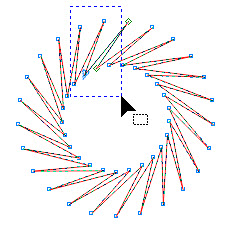

Pada Property Bar pilih Convert to curve;

Dengan Shape tool pada Toolbox, geser line menjorok ke samping, begitu juga line yang satunya;
Hasilnya akan seperti gambar dibawah;
Setelah selesai desain sampeyan, object polygon dalam keadaan terpilih, klik pada Menu Bar Effects -->  Add Perspective dan atur sedemikian rupa, misalnya seperti gambar dibawah ini;
Selanjutnya buat object lingkaran tempatkan pada tengah object yang berfungsi untuk memotong object, dan select kedua object tersebut kemudian tekan  Trim pada Property Bar;


Setelah di Trim kemudian Break Apart atau tekan Ctrl+K di Keyboard sehingga object akan terpisah menjadi beberapa object dan buang object yang tidak digunakan dan beri warna merah misalkan, maka hasilnya seperti gambar dibawah ini;
kemudian atur kerapatan setiap helai sayap, dan buat dua object lingkaran, potong yang warna hitam dengan cara klik yang warna merah Shift klik yang warna hitam dan tekan  Trim pada Property Bar
Gandakan sayap, trus di mirror geser kesamping dan select ketiga object tersebut dan tekan Weld pada Property Bar maka object akan gabung jadi satu

Selanjutnya terserah kreasi dari Mas Bro sekalian .....

Gambar diatas bisa sampeyan download untuk Koleksi Vector 


Trik sederhana membuat bola-nya sepakbola

Trik sederhana membuat bola- nya sepakbola ini maksudnya cara sederhana membuat, ... bukan berarti ..... ah gambar vectornya bola udah banyak tersedia di situs-situs donlot-an buat apa mesti susah-susah ... tidak demikian adanya, ini murni trik ... Semoga jadi hal yang sesuatu banget ^^ ..... comot istilah dari Mas Bro Aji Dikdik Setiawan


Bismillah... mari kita mulai..
Langkah pertama; buat lingkaran... bukan kotak lo.... ntar gak bisa ngglinding.. hehehe


Buat object polygon segi lima, tempatkan persis di tengan


Copy dan paste untuk menggandakan object polygon, trus arahkan pointer pada node yang tengah bawah dan drag ke atas ... eiiitt... jangan lupa aktifkan Snap To Object dengan tekan Alt+Z di Keyboard, setelah aktif pointer pada waktu draging akan mengarah pada node-node yang di tuju seperti gambar dibawah ini;


gepengkan separuh, object ini maksudnya untuk panduan editing pada object polygon yang tengah....

Kemudian dengan Shape tool pada Toolbox mainkan node-node yang ada, untuk menambah node caranya klik pada garis tekan + (plus) pada numpad, dan ikuti seperti gambar

Selanjutnya seperti ini .....

dan begini .....

Langkah terakhir begini ....

Nah.. seperti ini jadinya ..


Copy lingkaran, agak diperkecil ke dalam, intersect objek polygon dan lingkaran yang gede ...


Beri warna hitam dengan klik pada Color Palette ...


Dan seterusnya kreasikan sendiri .... selamat mencoba ....


Vector hanya untuk koleksi
Link Download

Ide posting oleh Mas Bro ; Andri Dnd