Membuat Objek Melengkung dengan CorelDRAW

Ada pertanyaan dari Sahabat Corelover di Group indoCCom tentang membuat objek melengkung, seperti dibawah ini pertanyaannya;
gan gmn caranya membuat objek melengkung dan diwarnai seperti contoh dibawah gan..pake freehand tool gk mw gan..

kayak kita membuat banner or kartu nama.
Contohnya seperti gambar dibawah ini yang ada panah merah itu.


Sebenarnya untuk membuat objek melengkung itu yang enak menggunakan  Bezier tool atau Pen tool, kalau sampeyan menggunakan Freehand tool harus diedit dulu menggunakan Shape tool dan line di rubah menjadi Curva dengan menekan tombol Convert to curve, tapi untuk membuat seperti gambar diatas cara yang praktis dan cepat menurutku seperti cara berikut;

Buat objek kotak dengan Rectangle tool di Toolbox;


Copy-Paste objek kotak dan kecilkan sedikit objek tersebut;


Klik Shape tool di Toolbox, dan arahkan pada salah satu node objek kotak hasil Copy-Paste;


 Sambil tekan tombol Ctrl di keyboard klik node tersebut, sehingga node yang lain tidak aktif;


Seret kebawah atau kesamping, kira-kira seperti ini;


Selanjutnya objek tersebut Copy-Paste lagi dan geser kebawah, dan agak diperkecil sedikit sudut tumpul dengan Shape tool tadi;


Selanjutnya seleksi kedua objek tersebut (klik objek yang bawah dan Shift+klik objek yang atas) dan tekan tombol Back minus front pada Property Bar;


Hasilnya akan seperti gambar dibawah ini;


Selanjutnya Copy-Paste objek tersebut dan tekan tombol Mirror horizontally & Mirror vertically pada Property Bar;


Selanjutnya geser ke samping objek hasil Copas tersebut dan tekan tombol Weld  pada Property Bar;


Hasilnya seperti gambar dibawahini, kedua objek tersebut akan menjadi satu;


Langkah terakhir memberi warna yang kita kehendaki dengan Color Palette; untuk membuat efek gradient bisa menggunakan Interactive Fill tool di Toolbox;


Dan kita bisa menggunakan sebagai kartu nama dengan mengatur ukuran menjadi 5,5cm x 9cm atau untuk keperluan yang lain;


Demikian penjelasan sederhana ini, mungkin bermanfaat;


Membuat Desain Template Kaos Sendiri dengan CorelDRAW

Mungkin para sahabat Corelovers ada yang mau bisnis kaos?... untuk preview atau memajang desain-desain sampeyan pada gambar kaos lebih asik mendesain template sendiri dengan CorelDRAW disamping unik jelas ada kepuasan tersendiri, sebagai contoh lihat pada gambar dibawah ini merupakan template kaos yang diolah dengan CorelDRAW yang gambarnya merupakan redesain dari desain kaos milik  Mr. Cid Bareto;

Untuk membuatnya tidak ada yang baru tentang tool perintah yang digunakan cukup menggunakan Bezier tool (yang masih belum paham tentang Bezier tool bisa lihat disini) dan beberapa Effek seperti Transparent tool dan Drop Shadow;


Langkahnya sebagai berikut;

1. Buat model kaos sesuai dengan inspirasi MasBro sekalian, tentu saja menggunakan Bezier tool, pakai Pen tool juga boleh atau kalau sampeyan kurang canggih bisa pakai Freehand tool trus diedit dengan Shape tool di Toolbox;


2. Selanjutnya kita ciptakan pola lekuk-lekuk pada kaos juga menggunakan Bezier tool, kreasikan sendiri sesuai dengan inspirasi yang sampeyan dapat dari ngelamun beberapa saat yang lalu;


3. Apabila dirasa ada yang kurang pas gitu, kita bisa mengedit menggunakan Shape tool letaknya di Toolbox;


4. Langkah selanjutnya untuk pewarnaan, lagi-lagi sesuaikan dengan inspirasi MasBro sekalian dan cari pilihan warna pada Color Palette yang letakknya di bagian kanan area CorelDRAW, dan atur gelap terang menggunakan menu Transparency tool yang letaknya di Toolbox;


5. Agar terkesan unik beri juga efek bayangan menggunakan menu Drop Shadow yang letaknya juga di Toolbox;


6. Langkah terakhir letakkan desain sampeyan pada template kaos yang sudah kita buat, kalau pada sisi belakang juga ada gambar desainnya, kita buat template kaos sisi bagian belakang hanya dengan Mirror pada desain template tadi dan hanya merubah pada bagian atasnya saja agar terkesan tampak kaos dari belakang;


Setelah selesai pajang di Facebook atau kalau punya Blog langsung aja pasang untuk dipromosikan, o..iya jangan lupa diberi Watermark biar gak bisa di bajak orang lain desain MasBro sekalian;

Demikian, mudah bukan?.... selamat mencoba dan yang mau Vector Gambar Template Kaos diatas bisa sedot dibawah ini;

DOWNLOAD (133kb) 

mirror 
DOWNLOAD (133kb)


Membuat Ribbon Banner dengan CorelDRAW

Ribbon Banner itu bahasa Inggris kalau diartikan dalam bahasa Indonesia mungkin artinya Bentangan Pita (yang "nglewer" itu lo !!!) seperti contoh pita yang dipegang oleh Garuda Pancasila, atau pita yang biasa digunakan pada logo-logo jaman dulu.

Bisa saja sampeyan membuat sesuai dengan kreasi sendiri tapi tutorial kali ini adalah trik untuk membuat Ribbon Banner atau Pita Banner dengan cara sederhana, mudah dan cepat;


Gambarnya seperti ini yang akan kita buat;


1. Buat objek line dengan Bezier tool di Toolbox, sampeyan buat sesuai dengan kreasi sendiri;


2. Klik pada Extrude tool di Toolbox;


Arahkan mouse kebawah untuk menciptakan efek Extrude, pada Property Bar pilih yang dilingkari merah;


3. Setelah selesai pada Menu Bar > Arrange > pilih Break Extrude Group Apart atau tekan Ctrl+K di keyboard untuk memisah objek hasil efek Extrude, sehingga hasilnya akan seperti gambar dibawah ini;


4. Pada ujung pita sampeyan edit menggunakan Shape tool di Toolbox;


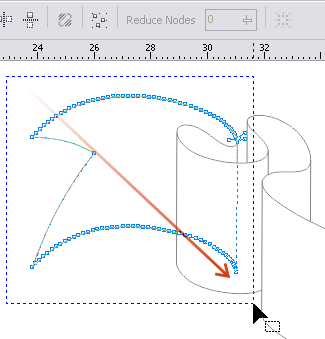
5. Agar file sampeyan tidak terlalu berat kurangi node pada tiap-tiap objek dengan seleksi semua node dengan cara klik tahan drag ke arah diagonal;


6. Sehingga semua node pada salah satu objek akan terseleksi, kemudian klik Reduce Nodes di Property Bar;


Dan hasilnya akan seperti gambar dibawah ini, yang tersisa hanya node-node yang diperlukan saja;

7. Langkah selanjutnya seleksi semua objek, lakukan proses Transformasi, langkahnya Menu Bar > Arrange > Transformations > pilih Scale and mirror dan lakukan langkah sesuai urut nomor;


Sehingga seleksi semua objek akan terduplikasi mirror seperti gambar dibawah ini;

8. Selanjutnya tekan tombol Weld di Property Bar untuk menggabung dua objek yang bagian tengah;


Dan objek akan tergabung menjadi satu seperti dibawah ini;


9. Selanjutnya sampeyan kreasikan sendiri dengan memberi efek gradient dengan Interactive Fill tool, lebih jelas tentang gradient bisa lihat disini!!


10. Setelah semua objek diberi efek gradasi warna, background dan diberi text, untuk menambahkan tulisan pada pita, langsung saja ketik di tengah-tengah objek pita tersebut kemudian atur dengan Envelope tool;


Hasil akhir seperti gambar dibawah ini,


Demikian cara cepat membuat Ribbon Banner atau Bentangan Pita dengan CorelDRAW, semoga bermanfaat....

File Vector Format CorelDRAW - Ribbon Banner
DOWNLOAD 
mirror DOWNLOAD


Memberi Stempel pada Kwitansi dengan CorelDRAW

Ada sahabat yang bertanya pada  Komunitas Pengguna CorelDRAW di Facebook
maf mau nanya..ada yang tau cara ngasih stempel ke gambar g ya?
Hehehe... aku tau maksud sampeyan, akan menempelkan stempel pada kwitansi kosong kan?... mudah-mudahan tidak digunakan seperti itu. Sebenarnya trik yang kita bahas kali ini digunakan untuk menggabungkan dua objek apasaja, caranya simak dibawah ini;

Misalnya kita akan memberi stempel pada kwitansi dibawah ini;
Import gambar kwitansi;


 Selanjutnya scan stempel, pake mesin scanner apasaja;


Hasilnya seperti ini misalnya;


 kemudian Convert To Bitmap;


Beri tanda centang pada Transparent background;


Selanjutnya Edit Bitmap...


Setelah di Corel PHOTO-PAINT pada Toolbox > pilih Magic Wand Mask (W)


Klik pada objek stempel yang warna putih;


Dan tekan tombol Delete di Keyboard, setelah selesai klik tombol Save (Ctrl+S) di Standard Bar, dan tutup Corel PHOTO-PAINT;


Di CorelDRAW geser posisi ke tempat yang di inginkan;


Karena objek stempel background-nya sudah terhapus, kita dapat menempatkan diatas gambar, seperti dibawah ini contohnya;


Hasil akhir seperti dibawah ini, seleksi kedua objek dan group atau tekan Ctrl+G, selesai kita bisa mencetak dengan printer warna;


Demikian....