Mencetak Warna Hitam dengan CorelDRAW X5

Secara default pada CorelDRAW X5 mencetak warna hitam yang dihasilkan pada printout (hasil cetak) adalah warna hitam yang kurang pekat, problem ini akan sangat menggangu Mas Bro sekalian apabila dicetak pada printer Laser Jet, apalagi kalau dicetak pada kertas kalkir untuk keperluan percetakan / sablon karena hasil cetaknya raster, padahal yang diharapkan adalah warna yang benar-benar hitam pekat dengan tujuan agar supaya tidak tembus sinar matahari pada proses pengabdrukan..

Untuk mengatasi hal itu pada CorelDRAW X5 kita harus mengatur Default settings pada Color Management, caranya sebagai berikut;

Sampeyan cari pada Menu Bar > Tools > Color Management > Default Settings


pada kotak dialog Default Color Management Settings > cari Color Conversion Settings > beri tanda centang (ceklist) pada Preserve pure black > dan hilangkan tanda centang pada Map gray to CMYK black > selanjutnya klik OK .... 


dan jangan lupa klik pada sub menu Tools > Save Setting As Default... Insya Alloh masalah sampeyan akan teratasi..


Ciri Desain Brosur Yang Jelek

Coba simak Ciri Desain Brosur Yang Jelek dibawah ini, supaya kita tidak meniru membuat desain brosur seperti ini (meskipun kita memakai software canggih seperti CorelDRAW). Banyak faktor yang membuat desain brosur tampak terlihat buruk, ada tujuh alasan mengapa justru banyak brosur yang dibuat oleh desainer grafis amatir langsung jadi gagal total. Hindari tujuh item dalam desain brosur pada perusahaan kita.

Berikut tujuh (7) item tanda desain brosur yang buruk:

1. Semua teks, tidak ada gambar (hanya sedikit).

Pertama, menghindari pencetakan brosur yang memiliki banyak teks dan hampir tidak ada foto/gambar produk. Bermainlah dengan perpaduan gambar dan teks yang seimbang. Terlalu banyak teks dan hampir tidak ada gambar produk pada brosur, akan sangat melelahkan untuk dilihat dan dibaca.

Jadi jika kita menemukan tata letak teks brosur kita menjadi lebih banyak dibanding sedikit gambar kecil atau tidak ada gambar produk sama sekali, kita sudah harus mulai meninjau konten kita untuk membuatnya lebih bagus lagi.

2. Semua paragraf, tidak ada daftar atau subbagian.

Kedua, pada teks konten brosur itu sendiri, salah satu tanda brosur sampeyan jelek adalah konten teks yang terbuat dari semua paragraf tanpa daftar, tidak ada subpos dan tidak ada subbagian.

Ini berarti bahwa seluruh desain brosur ini terdiri dari paragraf. Blok paragraf yang tampak terlihat menakutkan untuk dibaca. Tidak ada yang suka membaca brosur seperti itu, dan sulit untuk mencari informasi yang benar-benar tersirat di brosur tersebut

3. Font Style, terlalu banyak gaya font (huruf).

Jika desain brosur kita memiliki  terlalu banyak gaya font (Font Style), maka desain brosur ini berkategori jelek alias buruk.

Bila kita menggunakan gaya font terlalu banyak dalam desain brosur, hanya membuat tata letak keseluruhan terlihat lebih berantakan dan tentu saja sulit untuk dibaca.

Tak seorang pun ingin menghabiskan waktu tambahan mencoba untuk mencari tahu makna huruf yang ada dalam desain cetak brosur model begitu.

Maka, yang terbaik adalah menggunakan font yang sederhana, mungkin sans serif font yang bersih dan mudah dimengerti bisa jadi andalan.

4. Tidak ada gambar produk pada desain brosur.

Ketika sebuah desain brosur tidak memiliki gambar produk yang dijual, maka itu adalah desain brosur yang buruk. Karena gambar (foto produk) adalah benar-benar akan memberi dampak persuasif pada pembaca.

Banyak gaya desain brosur dengan gaya sedikit teks, tapi kaya akan gambar atau foto produk yang ingin ditonjolkan. Gambar bisa bermakna sejuta kata…

5. Terlalu banyak warna.

Tanda lain desain brosur yang buruk adalah layout dengan warna terlalu banyak. Sebuah brosur terlalu berwarna-warni dengan teks, gambar dan grafis semua berbeda dalam warna dasarnya adalah sebuah tanda desain brosur yang amatiran.

Berarti, sang desainer grafis-nya sedang malas dalam menyempurnakan skema warna yang indah pada desain brosur cantik yang dibuatnya…

6. Tidak ada panggilan untuk bertindak.

Jika desain brosur tidak memiliki pernyataan sederhana yang mengajak orang untuk bertindak seperti “beli sekarang” atau “call now“, maka brosur tersebut bisa dikategorikan buruk.

Sebuah panggilan ACTION untuk bertindak adalah penting dalam brosur, karena itu adalah unsur yang akan membantu mencapai tujuan brosur sebagai media promosi dan sumber informasi produk yang ditawarkan.

Sekali kita  menawarkan barang kepada umum, maka ajak calon konsumen kita untuk GO ACTION membeli produk yang kita jual

7. Kualitas cetak brosur yang rendah (JELEK).

Akhirnya, tanda besar brosur kita menjadi buruk (jelek) adalah bahan berkualitas rendah cetak. Bahan tipis dan kertas mudah rusak biasanya akan menjadi biang keladi brosur kita kelihatan jadi murahan…

Kita pilih bahan kertas cetak brosur yang pantas. Efek finishing akhir pada brosur seperti varnish atau laminating (UV) akan sangat membantu pencitraan dan kualitas brosur yang baik dan bermutu.

Nah, sudahkah kita puas dengan desain brosur perusahaan kita...?!? Terlihat bagus atau burukkah…?!?


Membuat Efek Foto Kuno dengan CorelDRAW

Tidak dengan Photoshop saja dengan CorelDRAW Mas Bro sekalian juga bisa membuat foto baru di sulap menjadi foto jadul alias foto kuno, sama halnya kalau kita memakai Photoshop dengan corelDRAW kita juga bisa dengan mudah merubah foto menjadi seakan-akan itu adalah foto lawas, misalnya seperti gambar dibawah ini, kita akan merubahnya menjadi foto kuno, langkahnya sebagai berikut;


Siapkan foto yang akan kita rubah dengan meng-Import dari komputer sampeyan;


Selanjutnya pada Menu Bar > klik Convert To Bitmap, sehingga muncul kotak dialog dan pada Color mode: pilih Grayscale (8-bit) seperti gambar dibawah ini dan klik OK


Hasilnya seperti gambar dibawah ini;


Selanjutnya lakukan seperti langkah diatas tapi pada Color mode: pilih RGB Color (24-bit)


Selanjutnya pada Menu Bar > Effects > Adjust > pilih Color Balance... atur slider seperti dibawah;


Hasilnya seperti gambar dibawah ini;


Untuk mengatur ketajaman gambar, pada Menu Bar > Effects > Adjust > pilih Brightness/Contrast/Intensity dan atur slider seperti dibawah;


Hasilnya seperti gambar dibawah;


Seandainya gambar terlihat terlalu jadul (kuno) sampeyan bisa atur kembali pada Color Balance, kurangi nilai pada Color channel: Yellow, kira-kira hasilnya seperti gambar dibawah ini, selesai... lumayan jadul kan?


Monggo di coba...


Membuat Efek Teks Neon dengan CorelDRAW

Ada Pertanyaan dari sobat kita pada Komunitas Pengguna CorelDRAW (INDOCCOM)

Agung Muhammad Yusuf
"kulo nuwun
ada gak ya tutor membuat font effect neon di corel draw ?"

Jawabnya: ada!
Tapi pada tutorial ini hanya contoh sederhana saja sampeyan bisa berkreasi sendiri dengan lebih baik lagi;
Adapun nge-Triknya sebagai berikut;

Langkah Pertama;
Dengan Text tool ketik misalkan kata NEON cari jenis font yang sudutnya tumpul, disini aku pakai font yang namanya "Kabel", seperti dibawah ini contohnya, text dalam keadaan terseleksi selanjutnya tekan Ctrl+Q di Keyboard sehingga menjadi object kurva;


Langkah Kedua;
Beri warna hijau tua pada object dengan klik warna pada Color Palette selanjutnya pada Toolbox cari tool yang bernama Contour tool arahkan pada object tulisan NEON


Pada Property Bar isikan pada kolom Contour steps: 10, dan pada kolom Contour offset: 0.01 cm, sehingga hasilnya seperti gambar dibawah ini;


Langkah Ketiga:
Dengan Regtangle tool pada Toolbox buat kotak selanjutnya beri warna hitam dan tempatkan dibawah tulisan NEON dengan tekan Shift+PageDown di Keyboard;


Langkah Keempat:
Klik Drop Shadow pada Toolbox  arahkan pada object tulisan NEON, ganti warna merah pada Shadow color di Property Bar;


Hasil akhir seperti gambar dibawah ini;


Ini hanya contoh sederhana dari efek NEON, monggo dicoba dengan kreasi Mas Bro sendiri;


Mengatur Ketebalan Outline sebagai Default CorelDRAW

CorelDRAW X5

Secara default ketebalan outline (garis) pada CorelDRAW adalah Hairline, istilah Hair line disini maksudnya mungkin outline yang paling kecil ketebalannya garis hanya segede rambut , Mas Bro sekalian bisa merubah ketebalan outline sesuka hati untuk dijadikan sebagai Default atau pada saat kita bekerja pada halaman tertentu  saja. 

 Adapun caranya;
Kalau pada area kerja CorelDRAW sudah ada object gambar jangan ada yang terseleksi, atau tekan Esc di keyboard untuk menyakinkan bahwa tidak ada object yang terseleksi, selanjutnya tekan F12 di keyboard, maka akan muncuk kotak dialog seperti dibawah ini, klik OK saja;


Sehingga muncul kotak dialog Outline Pen seperti dibawah ini, pilih millimeters kalau sampeyan sudah terbiasa dengan ukuran milimeter;


Selanjutnya pada menu dropdown Width: pilih ketebalan sesuai dengan yang sampeyan kehendaki, seandainya tidak ada pilihan sampeyan bisa mengetikkan angka-angka pada kolom yang disediakan, kemudian klik OK;


Untuk selanjutnya setiap sampeyan membuat garis/outline maka ketebalannya akan seperti yang sampeyan kehendaki tadi, dan apabila sampeyan menginginkan ketebalan yang sampeyan ganti tadi berfungsi sebagai default (berfungsi setiap sampeyan mengoperasikan CorelDRAW), caranya pada Menu Bar > Tools > klik Save Settings As Default  

Sekian Mas Bro...
Demikian Monggo di coba...


Cara Upload Gambar di Blogger

Sekedar untuk mempercantik tampilan artikel kita, maka sebaiknya Mas Bro menyisipkan gambar di antara posting blog kita. Misalkan kita sedang menerangkan sesuatu, maka dengan adanya gambar akan lebih memperjelas maksud dari topik yang sedang kita jelaskan kepada para pembaca artikel kita. Bagi Mas Bero yang belum paham bagaimana cara memasukan gambar atau upload gambar langkah-langkahnya sebagai berikut;
  1. Login seperti biasa dengan id blogger milik sampeyan;
  2. Klik New Post;
  3. Klik toolbar yang bergambar seperti ini
  4. Klik pada Choose files;
  5. Pilih gambar format jpg, gif, png  pada komputer, sampeyan bisa pilih beberapa gambar sekaligus;
  6. Klik Add Selected untuk mengakhiri proses upload;
Maka sampeyan sudah bisa melihat gambar sudah tampil pada postingan sampeyan pada mode Compose, klik pada gambar untuk mengatur ukuran besar kecilnya tampilan gambar, kalau sampeyan melihat pada mode Edit HTML, yang terlihat adalah alamat atau URL gambar tersebut, setelah kita anggap selesai klik pada PUBLISH POST.

Selesai....


Membuat Efek Kaca Pecah dengan CorelDRAW

Beberapa hari yang lalu ada rekan kita yang bertanya pada Komunitas, tentang membuat efek kaca retak, lebih jelasnya seperti dibawah ini;


Dengan CorelDRAW sampeyan tidak akan menemukan Brush kaca retak, tapi CorelDRAW memungkinkan untuk menyimpan Brush (misal: kaca retak) yang sudah kita buat atau yang sudah ada yang disediakan oleh pihak lain......

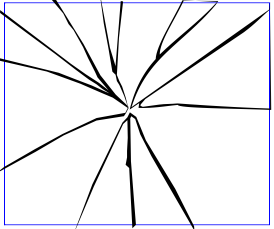
Dalam tutorial kali ini yang kita bahas cara menggambar atau membuat efek kaca pecah atau retak seperti gambar diatas itu misalnya, jadi tidak otomatis menggunakan Brush kaca pecah yang tersedia;

1. Langkah awal kita buat dulu outline secara bebas menggunakan Freehand tool pada Toolbox seperti gambar dibawah ini;


2. Buat juga yang seperti dibawah ini dengan tracing pada gambar pertama;


Masukkan object gambar apa saja tempatkan pada urutan paling bawah seakan-akan ada didalam kaca, seleksi pada gambar yang pertama fungsikan sebagai lensa, pada Menu Bar > Effects > Lens dan pada menu Docker Lens pilih Fish Eye;


3. Beri tanda centang pada Frozen kemudian klik Apply, sehingga object yang persis dibawah lensa akan terduplikasi, selanjutnya convert to Bitmap object hasil Frozen tersebut dan pada Menu Bar > Bitmap > Blur > pilih Gaussian Blur... dan atur tingkat keburamannya pada slider kotak dialog, kira-kira hasilnya seperti gambar dibawah ini;


4. Untuk menghasilkan efek yang tampak nyata atur pada node-nodenya sampai terkesan nyata seperti gambar dibawah ini... lumayan kan!!!;


Monggo di coba....