Membuat Garis dengan AutoCAD

1. Klik Menu Line


2. Klik disembarang tempat sebagai titik awal, geser mouse kesamping, ketik angka misal 1.5 dan tekan enter


3. Mouse geser ke bawah, ketik angka 1, tekan enter


4. Geser kesamping lagi ketik angka 2, tekan enter


5. Dalam menentukan jarak sama untuk menutup objek garis langkahnya arahkan mouse ke titik awal garis, jangan di klik, trus seret kebawah;


6. Sehingga akan muncul garis perpotongan dan klik mouse di perpotongan tersebut


7. Geser ke atas untuk menutup garis


8. Klik kanan pilih enter, atau langsung tekan tombol enter di keyboard untuk mengakhiri proses membuat garis


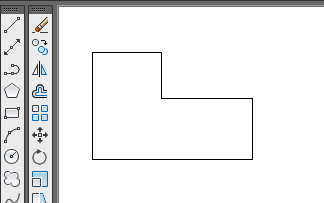
9. Jadinya seperti gambar dibawah ini;


Demikian cara membuat garis, kalau masih kurang jelas, simak gambar bergerak tentang membuat garis dengan bebas dibawah ini;


Membuat Kaligrafi Arab di CorelDRAW

1. Untuk yang suka Kaligrafi Arab, trik berikut layak dicoba. Buat sembarang tulisan Kaligrafi yang MasBro suka, bisa menggunakan freehand, bezier atau yang lainnya. Misalnya seperti gambar dibawah ini;


2. Seleksi semua objek dan tekan Ctrl+L (Combine) di keyboard selanjutnya tekan tombol F12 di keyboard, sehingga muncul kotak dialog Outline Pen dan atur pada yang dilingkari merah;


3. Hasilnya akan seperti ini, outline menjadi tebal tipis seperti kalau kita menulis dengan pena kodok;


4. Atau MasBro bisa menggunakan Artistic Media, caranya seleksi objek line yang sudah di Combine tadi, selanjutnya pada menu Bar > Window > Dockers > Artistik media, klik pada Brush yang kita inginkan sehingga objek outline akan berubah sesuai dengan brush yang di klik;


5. Untuk menconversi bentuk Artistic Media menjadi curva cukup kita tekan Ctrl+K (Break Apart) di keyboard, sehingga hasilnya akan seperti gambar dibawah ini;

Demikian, semoga bermanfaat.... selamat mencoba.

Ide tutorial; Choesny Muhammad

Contour Tool dengan CorelDRAW

Fitur ini letaknya di menu Effects > Contour (atau tekan Ctrl+F9 di keyboard), atau lebih mudah menggunakan Contour tool di Toolbox

caranya lihat gambar berjalan dibawah ini, jangan lupa untuk menambah jumlah step tinggal geser slidernya, sampeyan bisa ambil gambar format gif ini untuk tembung pengiling-iling... hehehe...


Modif Widget Popular Post di Blogger

Sudah lama tidak posting tentang otak-atik template blogger, karena ada sahabat yang tertarik dengan Widget Popular Post di blog ini, maka aku  sempatkan posting tentang Widget Popular Post.

Widget ini berfungsi untuk menampilkan postingan atau artikel yang ada di blog sampeyan yang paling banyak diminati para pengunjung.

Secara default widget Popular Post ini sudah menarik karena sudah ada fitur thumbnail dan summary. Posting kali ini tentang memodifikasi Widget Popular Post, agar tampilannya sedikit beda, kalau disorot pada gambar akan berputar.

Seperti dibawah ini tampilannya;


Masbro tertarik?... simak caranya dibawah ini, aku anggap sampeyan sudah punya widget Popular Post;
  • Login ke Blogger dengan akun Blogger sampeyan
  • Setelah itu masuk ke template > klik Edit HTML
  • Lalu klik panah di depan kode <b:skin>...</b:skin>


  • Cari kode yang seperti ini;

  • Ganti dengan kode dibawah ini;

.widget .popular-posts ul {
list-style: none; text-align: right; font-size: 80%; color: #999999; background: #ffff; border: 1px solid #DEDEDE; margin:0 0 0px; padding-right:10px; padding-left:10px; padding-top: 5px; padding-bottom: 5px;
}

.popular-posts img {
width:57px;height:60px; padding:0px;-moz-border-radius: 5px;-webkit-border-radius: 5px;border-radius: 5px;-webkit-transition: all 0.3s ease;-moz-transition: all 0.3s ease;transition: all 0.3s ease;border: 1px solid #e6e6e6;
}

.popular-posts img:hover {
border:1px solid #e6e6e6;-moz-transform: scale(1.3) rotate(-360deg) ;-webkit-transform: scale(1.3) rotate(-360deg) ;-o-transform: scale(1.3) rotate(-360deg) ;-ms-transform: scale(1.2) rotate(-360deg) ;transform: scale(1.3) rotate(-360deg);
}

Selesai, Selamat mencoba

Efek Transparency Type Radial di CorelDRAW

Versi : CorelDRAW X6

Efek transparan kalau kita bedah ada banyak perintah pendukung yang ada pada Property Bar, coba aja jelajahi pada Property Bar seperti Transparenci type, Transparency operation, Transparency medpoint, Angle and edge pad, Transparency target, dll. dan setiap perintah ada fungsinya sendiri-sendiri.

Seperti pada pertanyaan dari Sahabat Corelover pada Komunitas Pengguna CorelDRAW tentang Efek Transparan pada pilihan radial.


Pertanyaannya seperti dibawah ini;
agan2 skalian... kalo bikin tansparan keliling gmn? yg dkehendaki gmbr terakhir
Gambarnya seperti ini;


Kalau diperjelas seperti dibawah ini;


1. Sebenarnya fitur ini sudah sering digunakan untuk membuat tranparansi objek pada tutorial-tutorial sebelumnya, tapi untuk lebih jelas kita coba khusus membahas Transparency Radial, Coba sampeyan klik Transparency tool di Toolbox, trus arahkan pointer pada objek gambar tersebut dan drag kesamping, seperti dibawah ini;


2. Selanjutnya rubah pada Transparency type menjadi Radial;


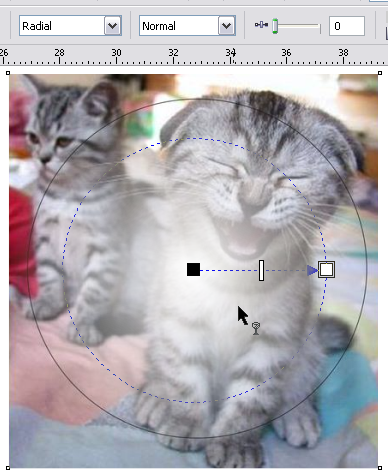
Secara default efek transparan yang ditampilakan seperti gambar berikut;


3. Untuk merubah efek transparan ada di pinggir caranya, sorot pointer pada Property Bar > Transparency Midpoint > geser slider ke kanan sampai mentok ke angka 100, hasilnya akan seperti gambar dibawah ini;


4. Selanjutnya klik kotak yang tengah (warna putih) untuk mengaktifkan, dan arahkan pointer ke Transparency Midpoint > geser slider ke kiri sampai mentok ke angka 0, untuk mengatur opacity atau tingkat efek transparan yang dihasilkan pada objek, sampeyan bisa atur dengan menggeser-geser slider navigasi yang ada pada objek atau bisa mengatur pada  Angle and edge pad, hasilnya akan seperti gambar dibawah ini;


5. Klik area kosong atau menekan tombol Esc di keyboard untuk mengakhiri proses transparansi;


Demikian, semoga bermanfaat....
Sedikit tambahan :
Transparency Type Radial tidak bisa untuk membuat efek transparan bentuk oval dan kotak, untuk membuatnya sampeyan bisa menggunakan fitur Vignette bisa lihat disini!!!!

Contoh gambar efek Vignette bentuk oval atau elip;


Membuat Efek Lipatan Manual di CorelDRAW

Ada Pertanyaan dari Sahabat Corelover di Komunitas Pengguna CorelDRAW Indonesia (indoCCom) tentang efek lipatan;

Maaf ganggu, gimana caranya membuat efek lipatan stiker?

Gambarnya seperti dibawah ini;


Jawab
Seperti diatas kita menggambar manual mas... CorelDRAW punya sendiri.. contohnya seperti gambar berikut...
Contoh;


Tapi MasBro tidak perlu kawatir, akan aku buatkan tutorial step by step, yang akan kita gambar seperti dibawah ini;


1. Buat dua objek, lingkaran dan kotak, posisikan seperti dibawah ini;


2. Select kedua objek tersebut, kemudian pada property bar klik tombol Intersect;


Hasilnya akan seperti gambar dibawah ini, akan tercipta objek baru yang merupakan hasil perpotongan dari kedua objek tersebut, (outline aku rubah warna merah);


3.  Select dua objek klik objek lingkaran dan Shift+klik objek kotak, kemudian pada property bar klik tombol Back Minus Front, maksudnya objek yang posisi diatas akan memotong objek yang dibawah dan objek pemotong akan hilang;


Hasilnya akan seperti dibawah ini, objek lingkaran terpotong dan objek kotak hilang;


4. Select objek hasil Intersect, arahkan pointer pada kotak navigasi (kotak kecil hitam) yang tengah bawah, kemudian drag keatas, seperti tampak pada gambar berikut;


5. Hasilnya seperti gambar dibawah, dan beri efek gradient dengan Interactive Fill tool;


6. Import gambar apasaja, misal gambar buto seperti dibawah ini, select dengan objek lingkaran yang terpotong bagian bawahnya, trus pada property bar klik tombol Intersect;


&. Buang objek bitmap hasil Import tadi, sehingga hasilnya akan seperti gambar dibawah ini;


7. Langkah terakhir select semua objek, pada property bar klik tombol Group atau tekan Ctrl+G di keyboard, kemudian klik sekali lagi pada select objek tersebut untuk merubah kotak navigasi menjadi bentuk panah, dan putar sedikit, sehingga hasilnya seperti gambar dibawah ini;


8. Beri background apa saja agar desain sampeyan terlihat hidup lebih hidup ............


Demikian, Semoga bermanfaat;