Cara Membuat Stempel dengan CorelDRAW

Sebenarnya pada Blog Belajar CorelDRAW ini sudah ada tutorial cara membuat Stempel, bahkan ada dua yaitu Membuat Stempel Palsu dg CorelDRAW dan Cara Membuat Stempel Asli Bahan dari Karet Runaflek kata kunci pada judul diatas ternyata tidak mendukung pada pencarian mbah google, jagi kali ini aku buat lagi tutorial tentang cara membuat stempel (maksudnya cara mendesain stempel) yang sedikit agak serius yang aku beri judul Cara Membuat Stempel dengan CorelDRAW

Ini hanya contoh, misalnya kita akan membuat stempel Indonesia CorelDRAW Community.
Langkahnya sebagai berikut; Buat object segi lima dengan Polygon tool (yang umum ukuran untuk buat stempel adalah 4 cm)


Seleksi pada kedua node dengan Shape tool seperti gambar dibawah ini;

Pada Property Bar klik Convert to curve;


Buat garis bantu dengan tujuan untuk membuat turunan yang sama pada curva, aktifkan Snap to object atau tekan Alt+Z di Keyboard  dan dengan Shape tool geser navigasi node pada garis bantu tadi;


Geser ke bawah node yang ditengah sampai menempel pada garis;

Hasilnya seperti dibawah ini;

Kemudian buat lingkaran, arahkan pointer persis ditengah object polygon sampai muncul tulisan center, dengan tekan Ctrl+Shift, drag mouse ke samping bawah (arah diagonal);


Maka object lingkaran akan persis center tengah;


Kemudian download logo Komunitas, copy gambar pensil;

Paste pada tengah object lingkaran dan polygon, selanjutnya pilih Text tool pada Toolbox, arahkan pointer mouse pada bagian atas object lingkaran sampai tampil icon berarti Fit Text To Path aktif ;


Dan ketik 'Indonesia CorelDRAW Community' tulisan akan mengikuti alur object lingkaran
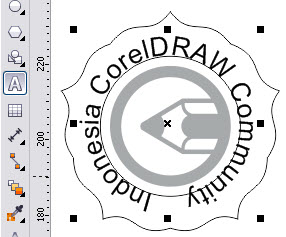

Ganti jenis font yang tebal, disini aku pakai jenis font Swiss721 BlkCn BT kemudian tekan Ctrl+K untuk merubah object text menjadi object curva, dan hapus object lingkaran, selanjutnya atur ketebalan dari object polygon, pada Property Bar --> kolom Outline width ketikkan angka 2 mm;


Maka hasil akhir seperti gambar dibawah ini;
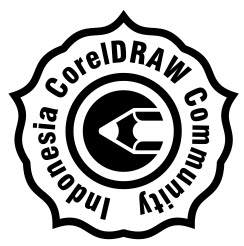

Apabila sampeyan akan menjadikan gambar ini untuk keperluan film Stempel pada karet Runaflek, maka harus di rubah menjadi negatif, caranya buat lingkaran yang ukurannya lebih besar dari desain gambar yang kita buat tadi, dan beri warna putih, tempatkan pada posisi bawah dengan tekan Sift+PageDown di Keyboard, kemudian pada Menu Bar --> Effects --> Transform --> pilih Invert;


Maka hasilnya seperti gambar dibawah ini (untuk buat stempel dari bahan karet Runaflek klik link di awak tutorial ini)  ;

Sekian


Cara Mudah Mendaftar Google Adsense

Cara mudah mendaftar Google Adsense yang aku yakin 100% Approve. Ga percaya? Coba aja. Sebelumnya waktu lalu aku shared jasa Mendaftar akun google adsense gratis. ni waktu lalu aku buat dengan cara seperti ini. alhamdulillah 15 akun dibuat dan 99% Approve (kecuali yang pernah punya dengan data sama=1 orang)

Nah, how to do that?
  • Gunakan weebly.com (partner google)
  • Buat blog dengan niche tertentu, misal Tutorial CorelDRAW (tapi sumbernya jangan dari Blog ini percuma sudah aku pakai..hehehe)
  • Update mundur 3-4 bulan kebelakang (tiap bulan 2-3 posting) dengan menggunakan PLR atau free artikel directory (wajib inggris/bahasa yang support adsense)
  • Setelah artikel terisi kurang lebih 10-12 artikel, baru deh manfaatkan widget Google Adsense pada design theme / template / tampilan weebly.com (usahakan lebih dari 10, klo mau cepet)

Catatan:
Kamu; bisa ga buat akun yang udah pernah di banned?
Aku; ane pernah pake data yang sama dengan akun yang pernah didaftarakan (masih aktif/banned). dan hasilnya tidak bisa. ga tau klo ada trik lain

Kamu; berapa lama jadinya?
Aku; paling cepet 3 hari setelah daftar paling lama 7 hari. dan pasti dapat balasan

Kamu; klo gagal gimana?
Aku; Klo ente mau sukses harus pantang menyerah, karena rasanya beda bro GA beli / dibuatin dengan dibuat sendiri (beda capeknya )

Kamu; ane ga bisa buat blog weebly bro.
Aku; mending pikirin lagi deh, ente mau bener2 maen adsense atau engga!!!!!

Kamu; klo ada pertanyaan lagi gimana bro, boleh engga?
Aku; saran ane sih jangan manja, belajarlah mandiri!, Ane yakin makin ente banyak gagal maka makin terbuka lebar pintu sukses buat ente. tapi klo semakin ente manja, semakin sempit ruang sukses buat ente. tapi klo memang urgent silahkan post disini. ane ga akan jawab petanyaan2 yang ga penting


Upload dan Sharing Dokumen Menggunakan Google Docs

Google Docs merupakan salah satu dari beberapa fasilitas aplikasi online gratis milik Google Apps). Google docs mempunyai beberapa macam fungsi dan kegunaan, fungsi utama yang dapat kita temukan antara lain :

Word Processing. Fungsi dan kegunaanya mirip dengan ‘Microsoft Office Word’.
Spreadsheets. Fungsi dan kegunaannya sama seperti ‘Microsoft Office Excel’.
Presentations. Fungsi dan kegunaannya sama seperti ‘Microsoft PowerPoint’.
Dan masih banyak fungsi lainnya seperti misalnya dapat kita gunakan untuk membuat kontak form.

Untuk dapat mulai menggunakan fasilitas ini tidak banyak persyaratan yang harus kita penuhi, yang utama adalah kita harus punya koneksi internet dan sudah memiliki google account (gunakan account gmail). Jika dua hal di atas sudah terpenuhi, you are ready to go. Dokumen dapat kitabuat langsung pada halaman utama google docs --> Klik pada tombol drop-down ‘New’ sebelah pojok kiri atas --> Pilih jenis dokumen yang ingin kita buat, atau dokumen dapat dibuat di komputer rumah menggunakan aplikasi office kemudian upload ke google docs. File Extentions yang didukung untuk dapat diupload ke google docs antara lain :
  • Documents (up to 500KB)
  • HTML file dan plain text (.txt).
  • Microsoft Word (.doc), 
  • Rich Text (.rtf), 
  • Open Document Text (.odt) 
  • StarOffice (.sxw).
  • Presentations (sampai 10MB dari computer, 2MB dari web, 500KB via email) 
  • Microsoft PowerPoint (.ppt, .pps).
  • Spreadsheets (Sampai 1MB).
  • Comma Separated Value (.csv).
  • Microsoft Excel (.xls) files and OpenDocument Spreadsheet (.ods).
  • PDF Files (up to 10MB from your computer, 2MB from the web)

Jika ingin sharing file dengan teman, kerabat, atau rekan kerja kita cukup klik pada pilihan dokumen di jendela sebelah kanan pada halaman utama google docs. Kemudian klik tombol drop-down ‘Share’ pada sebeleh pojok kanan atas, klik pada pilihan menu ‘Get the link to share’. Centang pada kotak ‘Allow anyone with the link to view (no sign-in required)’. Jika kita memperbolehkan mereka untuk mengedit dokumen kita, klik pada kotak checkbox ‘Also allow them to edit’. Copy url di bawah tulisan ‘Share this link via email or IM’ dan kirimkan ke orang-orang yang ingin kita ajak sharing. Klik ‘Save & Close’.

Sekian.


Cara Download Torrent

Torrent sebenarnya adalah file extension dari aplikasi protokol BitTorrent yang berjalan pada Peer-to-Peer atau lebih dikenal dengan istilah 'p2p protocol', download dengan torrent sama halnya download melalui http port, hanya saja bedanya terdapat pada cara download packet, jika http menggunakan satu port pada single TCP socket dan pada port tertentu (port 80), BitTorrent menggunakan TCP socket yang berbeda-beda dan juga menggunakan random port pada setiap koneksi.

Kemudian hal yang paling menarik dari BitTorrent adalah:data source atau file yang di download tidak hanya di ambil dari satu sumber saja layaknya http, pada BitTorrent saat seeder (data supplier) mengirimkan copy ke salah satu peer (client) maka peer yang lain tidak harus mengambil data yang di perlukan ke seeder melainkan dari peer lain yang mempunyai data yang di perlukan, sehingga peer tadi tidak perlu mengambil dari seeder, oleh karena itu dinamakan peer-to-peer file sharing.


Cara mendownload Torrent
Jika kita ingin download sesuatu lewat torrent kita dapat menggunakan BitTorrent client seperti uTorrent, Azureus atau yang lainnya, cukup download file torrent yang diinginkan kemudian kita masukkan pada aplikasi BitTorrent Client tadi maka proses download akan dilakukan oleh BitTorrent Client tersebut, kita dapat melihat statistik data besar file, jumlah peers, jumlah seeders dan lain-lain.

Lambat saat download?
Kalau kita merasa download melalui BitTorrent lambat, anggapan itu salah besar, statistik dari sebuah ISP menunjukkan bahwa BitTorrent menggunakan sekitar 18% dari total traffic internet pada broadband connection di tahun 2004, jumlah yang cukup tinggi .
Kemungkinan yang terjadi saat download melalui BitTorrent lambat adalah sedikitnya peers/seeders, banyak peers namun jumlah seeder tidak sampai 5% jumlah peers, kita di belakang firewall (dengan artian kita memiliki firewall yang memblokir lalulintas data p2p), atau juga port yang kita gunakan untuk BitTorrent tertutup. Biasanya jika kita berada di kantor atau warnet kebanyakan yang terjadi adalah tertutupnya port untuk aplikasi BitTorrent karena kita berada dalam NAT.

Agar bisa membuka port untuk BitTorrent (officialy port:6881-6889) maka kita pelu melakukan `Port-Forwarding` agar port menuju komputer yang kita gunakan untuk download BitTorrent terbuka.

Sekian.


Warna CMYK pada Mesh Fill Tool

Ada pertanyaan dari seorang teman;

"mas pewarnaan pake mesh toll misalkan saya pinginwarna cyan 50 sedangkan di kotak warna gax ada?gmana mas cara nya soalnya pewarnaan biasa sama pewarnaan mesh tol beda..mohon pencerahannya mas?"

Jawab;
Langkah awal sampeyan kudu setting pada Create a New Document pada Primary color Mode isi dengan CMYK dan klik OK;


Pada Menu Bar --> Tools --> Color Management  --> Default Setting...


Pada Primary color Mode ganti juga dengan CMYK;


Langkah awal sudah selesai, misalnya kita buat object kotak, dan diberi pewarnaan dengan Mesh


Beri Warna C: 100 M: 0 Y: 0 K: 0


Hasilnya seperti ini;


Kemudian pilih Fill tool pada Toolbox, pilih yang Uniform Fill (Shift+F11)


Pada Kotak dialog pilih Models --> pada model pilih CMYK --> pada kolom C ketikkan angka 50


Maka pada warna efek Mesh fill akan terisi warna CYAN 50

Selesai. Seperti ini hasilnya;


keterangan;
Warna pada tutorian ini sebagai contoh saja tidak bisa dijadikan acuan, karena warna Cyan 50 sudah berubah menjadi RGB


Cara Membuat Efek Awan

Mas Bro belajar CorelDRAW harus siap untuk menggambar secara manual, misalnya untuk menggambar awan saja sampeyan harus berusaha keras, jangan mengharapkan ada plugin yang menyediakan khusus untuk membuat awan pada CorelDRAW seperti yang banyak disediakan untuk keperluan Photoshop atau Ilustrator, tapi dengan CorelDRAW sampeyan akan mempunyai pengalaman lebih, yaitu bisa membuat secara manual sesuai dengan kreasi sendiri, tidak ada ketergantungan dengan plugin dan sejenisnya yang kita tinggal klik secara instant;


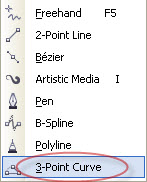
Yang paling enak dan fleksibel untuk membuat object awan atau mega kita menggunakan 3-Point Curve, yang letaknya pada Toolbox;


Mas Bro akan dengan mudahnya untuk menggambar object awan;


Setelah selesai menggambar object awan, buat object kotak dengan Rectangle tool juga letaknya di Toolbox, kemudian beri warna gradasi dari biru ke putih dengan Interactive Fill tool (G) juga letaknya pada Toolbox,  untuk memposisikan letak kotak dibawah object awan sampeyan tekan Shift+PageDown di keyboard. Memang untuk membuat object apa saja itu menu yang dipakai ada pada Toolbox, jadi menu dasar yang harus sampeyan pelajari adalah futur-fitur yang ada pada Toolbox;


Buang outline pada kedua object tersebut, dengan klik kanan pada Color Palette, pilih yang tanda X;


Kemudian pada object mega/awan, sampeyan Convert to Bitmap... Selanjutnya pada Menu Bar pilih Bitmaps --> Blur --> Gaussian Blur... dan atur parameter sesuai dengan kemauan Mas Bro sekalian;


Dan duplikat/gandakan, bisa dengan Copy Paste atau bisa juga dengan menekan tombol + (plus) pada Numpad, atur size (besarnya) pada tiap-tiap object awan, dan seleksi menjadi satu kemudian Convert to Bitmap... dan beri sedikit efek Transparan.


Selesai, selamat mencoba.

Membuat Efek hujan

Pada cuaca ekstrim akhir-akhir ini kemarau 2 musim sekaligus padahal kita memerlukan foto pemandangan pada waktu hujan, menunggu 2 musim sangat lama hanya untuk sebuah object dengan momen hujan... disamping Photoshop, CorelDRAW merupakan solusi yang tepat untuk membuat efek hujan (hujan buatan pada foto maksudnya)


Trik untuk membuat efek hujan sebagai berikut;
Misalnya kita membuat pada gambar pemandangan dibawah ini;


Buat kotak dengan Rectangle tool di Toolbox beri warna putih, kemudian pada Menu Bar --> Bitmaps --> klik Conver to bitmap...
Pada kotak dialog atur seperti dibawah ini;


Hasilnya seperti gambar dibawah ini;


Selanjutnya pada Menu Bar --> Bitmaps --> Art Srokes --> pilih Scaperboard...


Atur parameter seperti gambar dibawah ini dan klik OK


Hasilnya seperti gambar dibawah


Selanjutnya pada Menu Bar --> pilih Effects --> Transform --> Invert


Dekatkan pada object pemandangan, hasilnya seperti gambar dibawah ini;


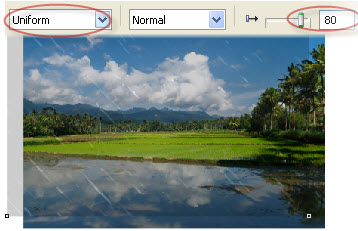
Dengan klik Tranparency tool di Toolbox  arahkan pointer pada object tadi;


Atur Property Bar-nya seperti ini, dan hasilnya seperti gambar dibawah ini;


Beri sedikit efek blur pada Menu Bar --> Bitmaps --> Blur --> Motion Blur


Atur parameter isikan 3 pixels pada kolom Distance;


Langkah terakhir tekan E dan C di Keyboard untuk memposisikan rata tengah (center) hasilnya akan seperti gambar dibawah;


Selesai, selamat mencoba.