Membuat Vector Dengan CorelDRAW X4 (bag.2)

"Baca dulu tutorial "Membuat Vector Dengan CorelDRAW X4 (bag.1)"

7. Membuat Rambut
7.1 Buat Layer baru ubah nama Layernya menjadi Rambut
7.2 Buat object Rambut sesuai pada Image yang telah diposterize
Tetapi sebagian rambut agak menjorok menutupi sebagian wajah dan leher
7.3 Kemudian buat object sesuai highlight pada rambut juga
7.4 Selanjutnya rambut di warnai
7.5 Hilangkan outline pada rambut
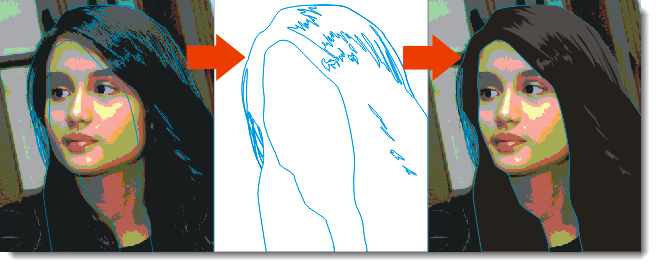


7.6 Hilangkan Layer Image Posterize
Maka akan tampak seperti berikut
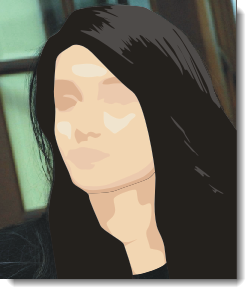


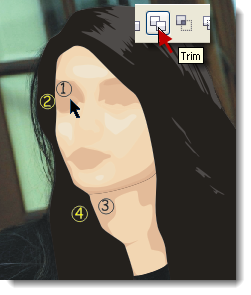
7.7 Trim Object terluar pada wajah (1) dengan Rambut (2)
Cara Trim : Shift+select Object 1 dan 2 kemudian klik Icon Trim pada Property Bar
Trim Object terluar pada leher (3) dengan Rambut (4)
Caranya seperti diatas
Berikut Gambar Object yang akan di Trim dan gambar rambut yang telah di Trim
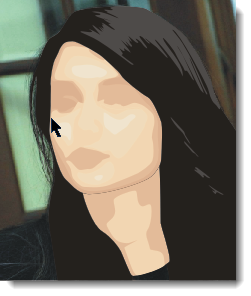

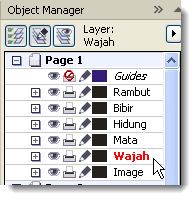
7.8 Pindahkan atau drag Layer Wajah pada posisi di atas Layer Image
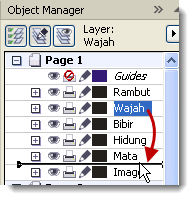

Hingga tampak seperti gambar berikut
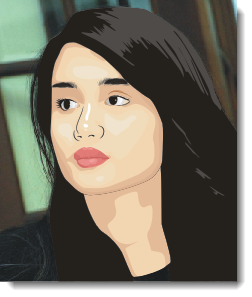


8. Buat Object untuk Kaos pada Layer Image
*alasan membuat kaos pada layer Image karena Layer Image berada pada posisi paling dasar sehingga tidak menutupi Object yang lain
Seperti gambar berikut, sengaja dibuat warna biru agar terlihat jelas ya Boozz..
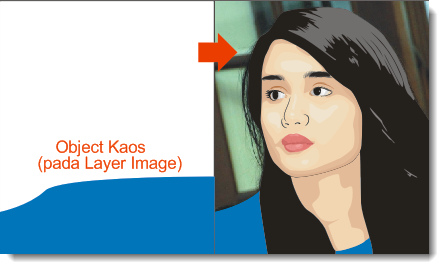


8.1 Beri efect lipatan dan lighting dengan warna yang lebih gelap agar terlihat tidak flat (datar)
Seperti gambar berikut
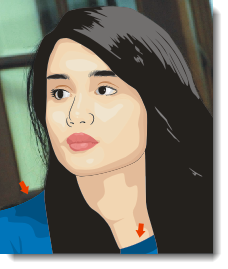


Nah udah hampir jadi nich sooob..

Langkah selanjutnya,

9. Hilangkan Image (bitmap) Pada layer Image
9.1 kemudian masih pada layer Image, buat object kotak untuk backgroundnya menggunakan Rectangle tool,
(pindahkan objeck kotak tersebut pada posisi paling dasar agar tidak menutupi object yang lain )
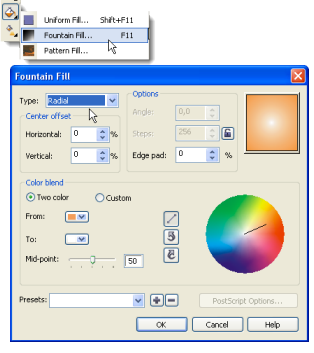
9.2 Beri warna dengan Fountain Fill, type Radial atau menurut selera Anda,
Disini saya menggunakan warna Orange dan putih
Maka hasilnya seperti gambar berikut


Waah dah jadi niich…
Eeiiiiitttsss… highlight dhidung terlalu terang noooh…
Oh.. Iyaya… tinggal disamakan dengan warna highlight yang di pipi atau, di beri effect transparency type Uniform dengan parameter 50%...
Bereeeeessss….
tapi kalo belum merasa pas, boleh lakukan editing dan penambahan sampai Anda merasa karya Anda telah sempurna…
Niiiich hasil akhirnya setelah di kutak katik pada lighting bagian leher, pemberian Line antara leher dan wajah, dan bagian pada bagian rambut….
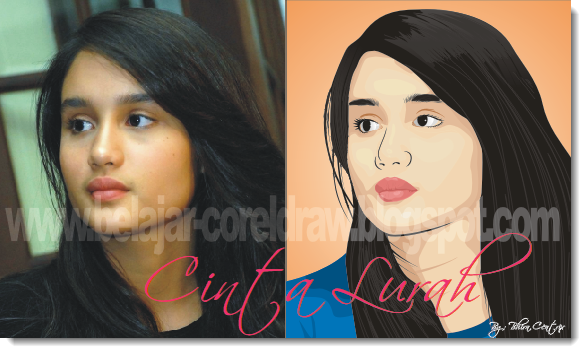

Mudah-mudahan tutorial ini bermanfaat..
Selamat berkarya semoga karya Anda lebih baik lagi…

Author : Bhirn Centrix
Website Author : www.facebook.com
Tentang : Freelance Jobs Graphic Designer


Menggambar Wajah Menjadi Kartun

 Judul Asli; Membuat Vector Dengan CorelDRAW X4


Bagian 1;
Tutorial Membuat vector ini dperuntukkan khususnya untuk teman-teman di INDOCCOM (Komunitas Pengguna CorelDRAW Indonsia), atau siapa saja yang ingin belajar membuat vector.
1. Langkah Awal
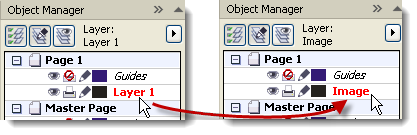
1.1 Buka CorelDraw, kemudian pada Layer 1 ubah namanya menjadi Image


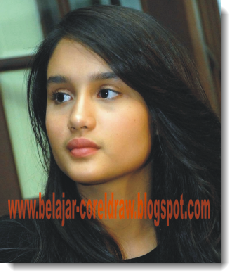
1.2 Import File yang akan dibuat vector (Ctrl+I) , disini saya menggunakan Image Cinta Lurah


2. Membuat Mata
2.1 Pada Docker Object Manager, Buat Layer baru dan ubah nama Layernya menjadi Mata
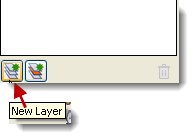
Caranya klik Icon New Layer yang terdapat pada sudut bawah pada Docker Object Manajer


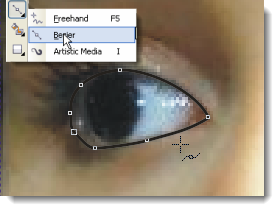
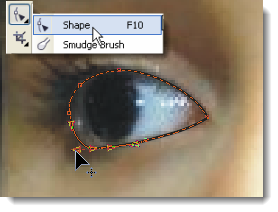
2.2 Buat lingkaran mata menggunakan Bezier Tool, kemudian edit atau sesuaikan menggunakan Shape Tool.


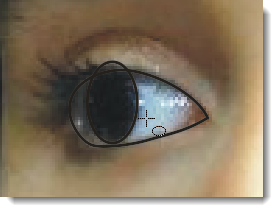
2.3 Buat bola mata menggunakan Ellips tool
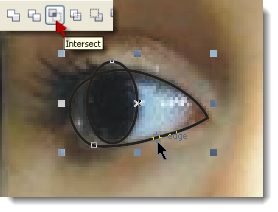
Kemudian Intersect pada lingkaran mata,
Caranya :shift+select kedua objek, kemudian klik shortcut Intersect pada Property Bar
Kalau Anda ga’ mau repot, buat Shortcut dulu untuk Intersect, tapi dah tau kan cara buat Shorcutnya.. hehe..


Hilangkan (Delete) object bola mata yang utuh


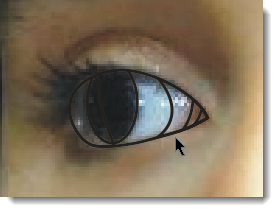
2.4 Buat object baru menggunakan bezier tool untuk bagian mata yang gelap
Kemudian Intersect dengan lingkaran mata (setelah Intersect slalu hilangkan object utuhnya)


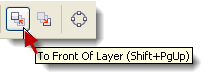
Jika object yang dibuat menimpa atau sebagian menutupi bola mata, Anda tinggal meng-order object to front  of layer atau select object kemudian tekan Shift+PageUp pada keyboard

 
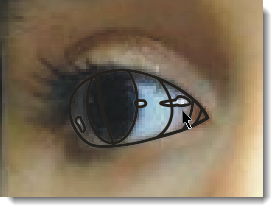
2.5 Lanjutkan membuat bagian mata yang lain dan highligth pada mata


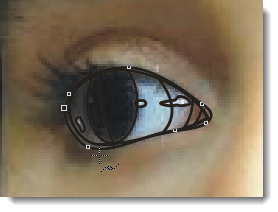
2.6 Buat lingkaran terluar pada mata
Setelah itu order to back of layer (shift+PageDown) agar tidak menutupi object lain


2.7 Buat bulu mata menggunakan Bezier tool

 
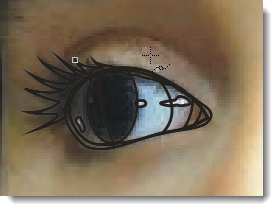
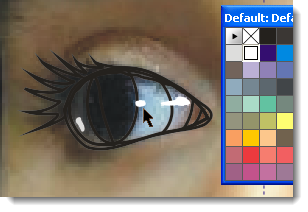
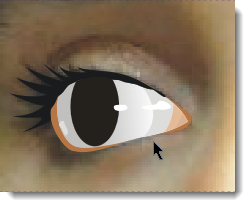
2.8 Setelah semua bagian mata selesai, beri warna mata yang sesuai, pada Color Palletes, warnai mulai dari object yang kecil. Kemudian hilangkan Outline


2.9 Buat lekukan line pada kelopak mata


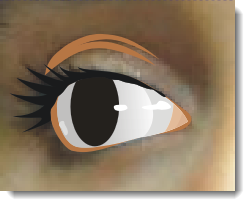
3. Membuat Alis 

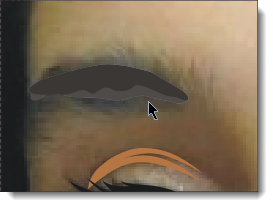
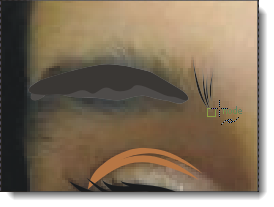
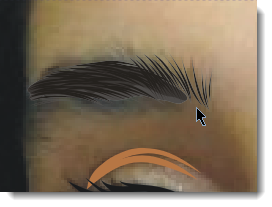
3.1 Masih pada Layer Mata, Buat object sebagai dasar alis


 Buat satu object bulu alis kemudian Copy-paste kan pada seluruh bagian alis
Lakukan rotate dan transform agar sesuai alur bulu pada alis


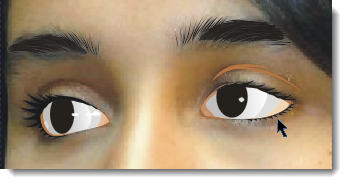
3.2 Buat juga mata sebelahnya ya Booozzz..
Tungguu… tunggu…. Bulu mata yang bawahnya koq ga da???
Oowh iya yah… ya udah tambahin sendiri ja, gitu ja koq repot.. hehe..


4. Membuat Hidung
4.1 Buat Layer baru dan ubah nama Layernya menjadi Hidung
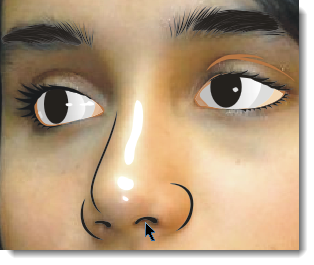
4.2 Buat garis tepi dan lubang hidung, kemudian buat highlightnya


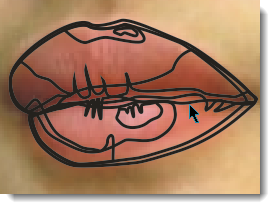
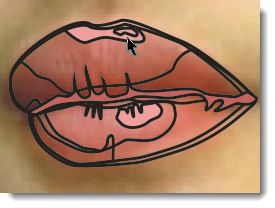
5. Membuat Bibir (Mulut)
5.1 Buat Layer baru dan beri nama Bibir
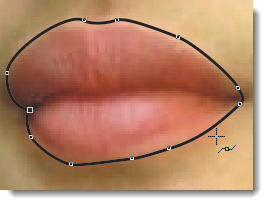
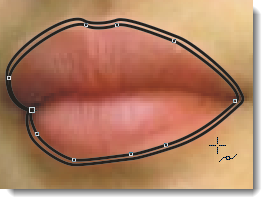
5.2 Buat Line terluar pada bibir


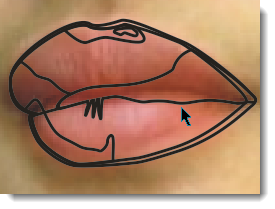
5.3 Buat object sesuai dengan perbedaan gelap n terang warna bibir
5.4 Dilanjutkan membuat object gelap / line pemisah antara bibir atas dan bibir bawah


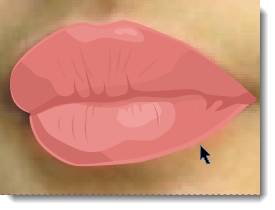
5.5 Warnai dari object yang terkecil hingga seluruh bagian bibir
5.6 Kemudian hilangkan Outline-nya


6. Membuat Wajah dan Leher
6.1 Buat layer baru dengan ubah nama Layernya menjadi Wajah dan Leher
6.2 Copy-paste kan Image Cinta Lurah dari Layer Background ke Layer Wajah
*Jangan lupa (Unlock dan Lock lagi Image-nya biar ga ke geser)..he..
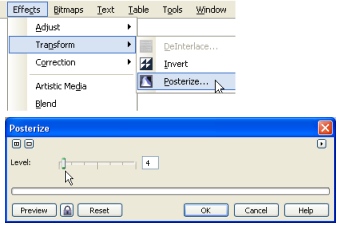
6.3 Ubah Image dengan Effect Posterize

Caranya :
Select Image > Pilih Effect pada Menu Bar > Pilih Transform > Posterize
Atur Parameter Posterizenya sesuai keinginan Anda
Sebagai contoh Parameter yang saya gunakan adalah 4


Image yang telah di beri Effect Posterize akan tampak seperti gambar berikut


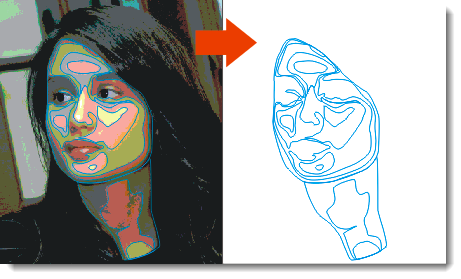
6.4 Trace dengan Bezier tool sesuai bentuk Posterize
Yaitu pertemuan antara warna yang satu dengan warna yang lain
Seperti gambar berikut yang saya buat dengan Line biru


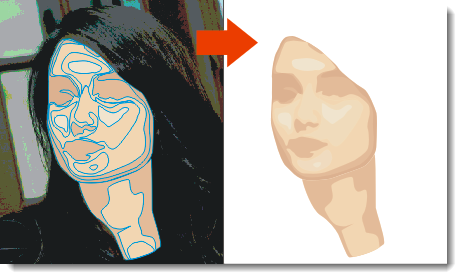
6.5 Warnai wajah kemudian hilangkan Outlinenya


Membuat Vector Dengan CorelDRAW X4 (bag.2)

Author : Bhirn Centrix
Website Author : www.facebook.com
Tentang : Freelance Jobs Graphic Designer


Mengubah Nilai-nilai Default

CorelDRAW telah menetapkan nilai-nilai default atas pilihan-pilihan misalnya jenis dan ukuran font yang kita gunakan, outline properties (ketebalan, jenis, warna, dsb), satuan unit, setup halaman dsb. Jadi, setiap kali kita membuka applikasi CorelDRAW dan menggambar garis, misalnya, maka secara otomatis garis tersebut akan ditetapkan sebagai garis solid dengan warna hitam dan hairline untuk ketebalannya. Demikian juga setiap kali kita mengetikkan suatu kata (karakter) maka secara otomatis karakter tersebut ditetapkan menggunakan jenis font Arial dengan size 24 dan warna hitam.

Dengan adanya nilai-nilai default tersebut kita tidak harus menetapkan terlebih dahulu pilihan-pilihan nilai atas gambar/teks yang akan kita buat dengan CorelDRAW. Jika ada nilai-nilai lain yang kita inginkan selain dari nilai default yang telah ditetapkana tersebut, barulah kita melakukan pergantian-pergantian atas nilai-nilai tersebut.

Tetapi, adakalanya kita memiliki nilai default sendiri bagi gambar/teks yang akan kita buat dengan CorelDRAW. Misalnya dalam suatu dokumen kita ingin setiap teks yang kita tuliskan, atau sebagian besar dari teks yang akan kita gunakan adalah berukuran 12pt. Atau untuk beberapa penulisan teks berikutnya kita ingin nilai defaultnya seperti itu. Tentu akan lebih memudahkan jika nilai default dari teks yang digunakan bukanlah 24pt, tetapi 12pt, sehingga kita tidak perlu mengubah nilai size teks setiap kali mengetikkannya. Atau misalnya kita ingin setiap garis yang kita buat, atau sebagian dari garis yang akan kita buat memiliki ketebalan sebesar 0.35mm dan style-nya tidak solid tetapi putus-putus serta berwarna biru. Tentu juga lebih baik jika nilai default dari garis yang dibuat adalah seperti itu.

Nah, bagaimana mengubah nilai-nilai default tersebut?

Di sini aku hanya akan memperkenalkan beberapa cara untuk mengubah nilai-nilai default tersebut. Selanjutnya anda diharapkan melakukan eksplorasi sendiri apa-apa saja dari nilai-nilai default yang dapat kita ubah. Aku pikir, cara terbaik untuk dapat lebih memahami dengan baik mengenai hal itu adalah dengan melakukan eksplorasi dan usaha coba-coba.

Mengubah text default :
  • Jika ada salah satu objek atau teks yang sedang aktif, non aktifkan dengan menekan tombol “Esc” pada keyboard atau dengan mengklik sembarang area kosong pada jendela gambar dengan Pick tool.
  • Klik Text tool pada Toolbox atau cukup tekan tombol F8;
  • Pada Property Bar tentukan font yang akan digunakan sebagai jenis font default; muncul text attribute dialog seperti gambar berikut :

  • Aktifkan tanda centang  pada pilihan Artistic Text atau Paragraph Text ataupun keduanya untuk menetapkan jenis font default itu akan diterapkan pada model text apa (Artistic, Paragraph atau keduanya).
  • Klik OK
  • Kembali pada Property Bar, tentukan ukuran font yang akan digunakan sebagai ukuran default. Text Attribute dialog akan muncul lagi. Lakukan langkah yang sama seperti pada langkah no.4
  • Klik OK

Mengubah warna default
  • Jika ada salah satu objek atau teks yang sedang aktif, non aktifkan dengan menekan tombol “Esc” pada keyboard atau dengan mengklik sembarang area kosong pada jendela gambar dengan pick tool.
  • Klik pada Fill Tool hingga muncul Fill Flyout  


  • Klik pada salah satu pilihan yang ada pada Fill flyout tersebut (Color, Fountain, Pattern, Texture, Postscript atau No Fill). Maka akan muncul kotak Fill Dialog yang akan menanyakan kepada pilihan apa saja warna default akan diterapkan (Graphics, Artistic Text atau Paragraph Text). Tentukan pilihan kita.
  • Klik OK


    Mengubah Outline Properties
    • Jika ada salah satu objek atau teks yang sedang aktif, non aktifkan dengan menekan tombol “Esc” pada keyboard atau dengan mengklik sembarang area kosong pada jendela gambar dengan pick tool.
    • Pada Toolbox, klik dan tahan pada Outline Tool sehingga muncul Outline Flyout
    • Pilihlah Outline Pen Dialog. Catatan: Langkah ke 2 dan ke 3 dapat dipersingkat dengan cukup menekan tombol F12 saja. Tentukan kepada apa saja outline properties default nantinya akan diterapkan, apakah akan diterapkan pada Graphics, Artistic Text ataukah Paragraph Text atau ke semuanya. 
    • Klik OK. Muncul kotak dialog Outline Pen. 


      • Pada kotak outline pen ini kita bisa menentukan warna outline (Color), satuan dan nilai ketebalan outline (Width), gaya dari outline: solid, putus-putus, titik-titik (Style), dst.
      • Bila sudah ditetapkan semuanya, klik OK.

      Catatan Tambahan :

      Setelah nilai-nilai default dari teks, warna dan outline kita tetapkan, maka nilai-nilai default tersebutlah yang akan berlaku setiap kali kita menuliskan suatu teks, atau menggambar sebuah garis atau bangun tertentu. Ini berlaku pada dokumen yang sedang kita kerjakan, dan ketika dokumen tersebut kemudian kita simpan, nilai-nilai default tersebut akan ikut tersimpan juga. Jadi, setiap kali kita membuka dokumen tersebut dan melakukan editing ataupun menggambar, nilai-nilai defaultnya akan tetap berlaku.

      Nilai-nilai yang kita tentukan sebagai default tersebut hanya berlaku pada dokumen yang sedang kita kerjakan, atau pada dokumen yang telah tersimpan dengan nilai-nilai tersebut bersamanya. Ketika kita membuka dokumen baru, maka nilai-nilai defaultnya akan kembali mengikuti nilai default dari Corel Draw.

      Beberapa nilai default lain, misalnya satuan unit yang digunakan, ukuran halaman dsb, dapat diubah melalui menu Tools --> Options --> atau  Tools --> Customization. Sebagai contoh jika kita ingin mengubah ukuran paper size dari halaman setiap kali kita menambahkannya adalah A4 (bukan Letter). Maka yang kita lakukan adalah;
      Klik menu Tools -->Options
      Pada kotak dialog Option, pilihlah Document --> Page Size


      Pada pilihan Page Size, tentukan jenis dan ukuran kertas yang digunakan, dst.
      Sekali lagi aku tekankan nilai-nilai yang kita tentukan sebagai default tersebut hanya berlaku pada dokumen yang sedang kita kerjakan, atau pada dokumen yang telah tersimpan dengan nilai-nilai tersebut bersamanya. Ketika kita membuka dokumen baru, maka nilai-nilai defaultnya akan kembali mengikuti nilai default dari CorelDRAW.
      Nah untuk merubah default secara permanen, artinya kalau kita setiap membuka dokumen baru dengan nilai-nilai default yang sudah kita rubah langkahnya sebagai berikut; pada Menu Bar --> pilih Tools --> Save Setting As Default


      Nah….seperti yang aku sebutkan di awal, aku hanya memperkenalkan. Mengenai apa-apa saja yang bisa kita ubah nilai default-nya, silakan bereksplorasi sendiri. Bukannya aku malas menjabarkan, tapi………..

      Penulis : Kambing Laut


      Memberi Nomor Halaman / Page Numbering Otomatis

      CorelDRAW X5
      Apa bisa membuat e-book format pdf yang halamannya lebih dari satu dengan CorelDRAW dan apa bisa setiap halaman di beri Nomor Halaman? .... jawabnya Bisa!!!!!. Maksudnya Nomor Halaman / Page Numbering secara otomatis seperti di Microsoft Word? ...  na kalau itu ya...... tetap Bisa..!!!! hehehe... pada CorelDRAW X5 sampeyan memungkinkan untuk membuat Page Numbering secara otomatis, karena sudah dilengkapi fitur untuk itu. Kalau pada  CorelDRAW X3 membuat Page Numbering caranya agak nylimet maka dari itu pada blog ini sebagian besar tutorial menggunakan X5. Ok.. misalkan kita akan membuat buku dengan 4 halaman, langkah-langkahnya sebagai berikut;

      Langkah 1
      Buat halaman baru dengan klik tanda + 3 kali (berarti 1+3=4 halaman) pada Document Navigator yang ada pada sisi kiri bawah;

      Langkah 2
      Buat materi dengan mengetik pada setiap halaman, baru kemudian buat Nomor Halaman/Page Numbering, langkahnya sebagai berikut;
      Pada Menu Bar --> Klik Tools --> Macros --> Macro Manager (atau ketik Alt+Shift+F11 pada keyboard), maka akan tampil Docker Window tentang Macro Manager pada sisi kanan monitor kita, selanjutnya pada Visual Basic for Applications --> GlobalMacros pilih --> CorelMacros --> dobel klik pada PageNumbering 


      maka akan tampil kotak dialog sebagai berikut, dan klik saja Apply;


      Maka pada setiap halaman akan di tampilkan Page Numbering / Nomor halaman;


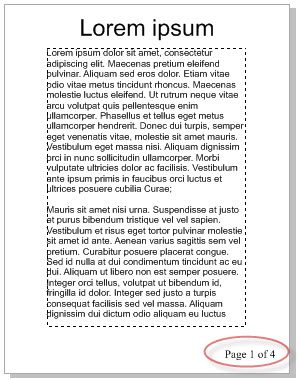
      Kalau sampeyan menginginkan tampilan yang lain seperti misalnya "Page 1 of 4" atau "Halaman 1 dari 4" caranya sebagai berikut:

      Pada Label Text sampeyan ketik Page # of *
      # (pagar) maksudnya nomor yang tampil pada setiap halaman
      * (bintang) maksudnya jumlah halaman yang ada


      Sampeyan juga bisa mengatur margin untuk nomor, misalkan pada Left/Right Margins sampeyan isi 10 dan Top/Bottom Margins diisi 10, maka hasilnya seperti dibawah ini


       Kalau sampeyan mau menjadikan file pdf  pada Menu Bar --> pilih File --> Publish To PDF...
      Selesai.....
      Selamat mencoba